
- cPanel 教程
- cPanel - 首页
- cPanel - 概述
- cPanel - 注册域名
- cPanel - 获取虚拟主机
- cPanel - 设置名称服务器
- cPanel - 登录 cPanel 控制面板
- cPanel - 修改密码
- cPanel - 样式
- cPanel - 联系信息
- cPanel - 首页
- cPanel - 统计信息和控制面板
- cPanel - 用户管理器
- cPanel - 文件管理器
- cPanel - 文件权限
- cPanel - 图片
- cPanel - 图片缩放器
- cPanel - 图片转换器
- cPanel - 目录隐私
- cPanel - 磁盘使用情况
- cPanel - FTP
- cPanel - FTP 会话
- cPanel - 备份
- cPanel - 备份向导
- cPanel - MySQL 数据库
- cPanel - MySQL 数据库向导
- cPanel - phpMyAdmin
- cPanel - 远程 MySQL
- cPanel - 子域名
- cPanel - 别名
- cPanel - 附加域名
- cPanel - 重定向
- cPanel - 简单区域编辑器
- cPanel - 高级区域编辑器
- cPanel - 电子邮件帐户
- cPanel - 电子邮件转发器
- cPanel - 网页邮件
- cPanel - MX 记录
- cPanel - 自动回复
- cPanel - 邮件投递跟踪
- cPanel - 电子邮件过滤器
- cPanel - 身份验证
- cPanel - 地址导入器
- cPanel - 加密
- cPanel - Apache Spamassassin
- cPanel - 访问者
- cPanel - 错误
- cPanel - 带宽
- cPanel - Webalizer
- cPanel - 原始访问日志
- cPanel - CPU 和连接使用情况
- cPanel - IP 屏蔽器
- cPanel - SSH/TLS
- cPanel - 防盗链
- cPanel - Ruby on Rails
- cPanel - 优化网站
- cPanel - 定时任务
- cPanel - DNS 跟踪
- cPanel - 索引
- cPanel - 错误页面
- cPanel - MIME 类型
- cPanel - 病毒扫描器
- cPanel - Softaculous 应用安装程序
- cPanel - 安装 WordPress
- cPanel - FileZilla FTP 客户端
- cPanel - CloudFlare
- cPanel 有用资源
- cPanel - 快速指南
- cPanel - 有用资源
- cPanel - 讨论
cPanel - 地址导入器
cPanel 地址导入器可用于在您的帐户中创建多个电子邮件地址或转发器。例如,您的办公室有 100 名员工,您希望每位员工都有一个电子邮件地址,如果您有员工电子邮件地址列表,只需点击两下,即可根据需要创建任意数量的电子邮件帐户。cPanel 地址导入器支持两种数据导入类型:Excel 电子表格(.xls)或逗号分隔值表(.csv)。您还可以使用此界面导入电子邮件转发器列表。
导入电子邮件地址
要导入电子邮件地址,请按照以下步骤操作:
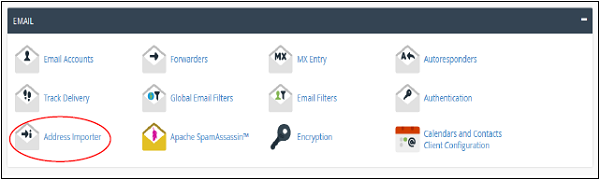
步骤 1 - 点击“电子邮件”部分中的“地址导入器”链接打开 cPanel 地址导入器。
步骤 2 - 在您想导入什么中选择“电子邮件地址”选项。
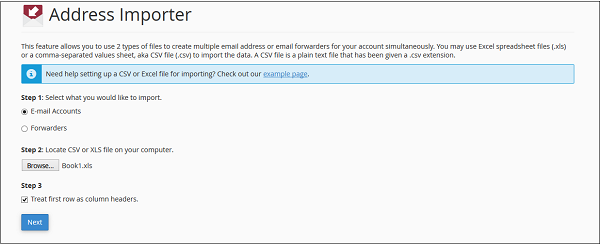
步骤 3 - 浏览并选择您的 Excel 电子表格或 CSV 文件。如果您选择了 XLS 文件,则只会询问是否将第一行视为列标题,如果是,则选中复选框。如果您选择了 CSV 文件,则会询问分隔符。在大多数情况下,它是逗号,选择您使用的分隔符,然后单击“下一步”。
注意 - 您可以在下面看到示例屏幕截图。您可以使用 Microsoft Excel 创建电子表格,并在“另存为”菜单中将电子表格保存为 .xls 或 .csv。
| A | B | C | D | |
|---|---|---|---|---|
| 1 | 电子邮件或姓名 | 密码 | 配额 | |
| 2 | hello@tutorialspoint.com | XEsjhjhh1242 | 300 | |
| 3 | Liptan Biswas | |||
| 4 | test@tutorialspoint.com | |||
| 5 |
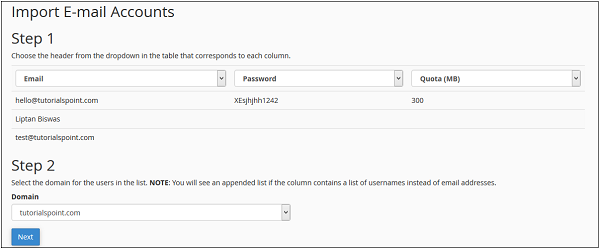
步骤 4 - 在下一步中,系统会要求您为每一列选择标题,选择合适的标题。选择您想要创建电子邮件的域名。单击“下一步”。
步骤 5 - 在最后一步中,它将显示将要创建的内容的预览。查看表格,截屏或打印页面,以便您拥有与电子邮件对应的密码副本。
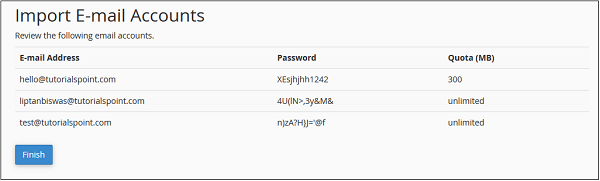
注意 - 正如您在上面的电子邮件列中看到的,我们没有提供合适的电子邮件,cPanel 已自动为此名称生成了电子邮件。在密码列中,我们没有提供密码,cPanel 已自动生成它们。而在配额列中,我们没有提到配额,cPanel 已自动提供无限配额。
步骤 6 - 单击“完成”以导入电子邮件地址。
导入电子邮件转发器
要导入电子邮件转发器,请按照以下步骤操作:
步骤 1 - 点击“电子邮件”部分中的“地址导入器”链接打开 cPanel 地址导入器。
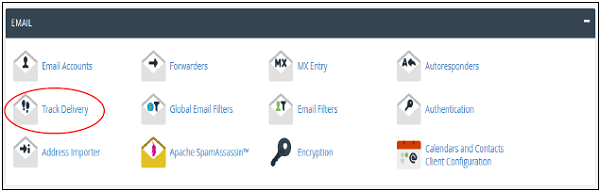
步骤 2 - 在您想导入什么中选择转发器选项。
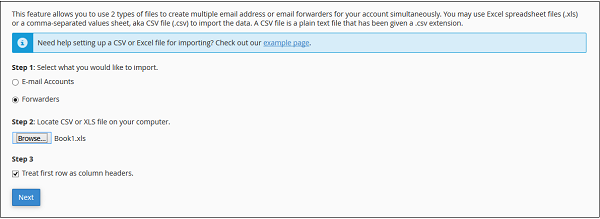
步骤 3 - 浏览并选择您的 Excel 电子表格或 CSV 文件。如果您选择了 XLS 文件,则只会询问是否将第一行视为列标题,如果是,则选中复选框。如果您选择了 CSV 文件,则会询问分隔符。在大多数情况下,它是逗号,选择您使用的分隔符,然后单击“下一步”。
注意 - 您可以在下面看到示例屏幕截图。您可以使用 Microsoft Excel 创建电子表格,并在“另存为”菜单中将电子表格保存为 .xls 或 .csv。
| A | B | |
|---|---|---|
| 1 | 转发自 | 转发至 |
| 2 | hello@tutorialspoint.com | info@tutorialspoint.com |
| 3 | test2@tutorialspoint.com | info@tutorialspoint.com |
| 4 | test@tutorialspoint.com | info@tutorialspoint.com |
| 5 |
步骤 4 - 在下一步中,系统会要求您为每一列选择标题。选择您的源列和目标列,然后单击下一步。
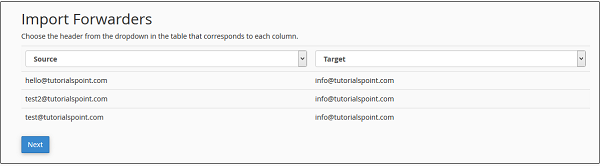
步骤 5 - 在最后一步中,它将显示将要导入的转发器的预览。查看设置。
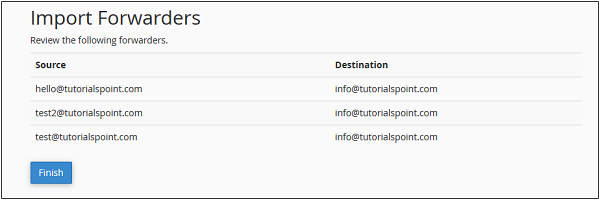
步骤 6 - 单击“完成”以导入转发器。