
- cPanel 教程
- cPanel - 首页
- cPanel - 概述
- cPanel - 注册域名
- cPanel - 获取网站托管
- cPanel - 设置域名服务器
- cPanel - 登录 cPanel 控制面板
- cPanel - 更改密码
- cPanel - 样式
- cPanel - 联系信息
- cPanel - 首页
- cPanel - 统计信息和仪表盘
- cPanel - 用户管理器
- cPanel - 文件管理器
- cPanel - 文件权限
- cPanel - 图片
- cPanel - 图片缩放器
- cPanel - 图片转换器
- cPanel - 目录隐私
- cPanel - 磁盘使用情况
- cPanel - FTP
- cPanel - FTP 会话
- cPanel - 备份
- cPanel - 备份向导
- cPanel - MySQL 数据库
- cPanel - MySQL 数据库向导
- cPanel - phpMyAdmin
- cPanel - 远程 MySQL
- cPanel - 子域名
- cPanel - 别名
- cPanel - 附加域名
- cPanel - 重定向
- cPanel - 简单区域编辑器
- cPanel - 高级区域编辑器
- cPanel - 电子邮件帐户
- cPanel - 电子邮件转发器
- cPanel - 网页邮件
- cPanel - MX 记录
- cPanel - 自动回复
- cPanel - 跟踪投递
- cPanel - 电子邮件过滤器
- cPanel - 身份验证
- cPanel - 地址导入器
- cPanel - 加密
- cPanel - Apache Spamassassin
- cPanel - 访客
- cPanel - 错误
- cPanel - 带宽
- cPanel - Webalizer
- cPanel - 原始访问
- cPanel - CPU 和连接使用情况
- cPanel - IP 阻止程序
- cPanel - SSH/TLS
- cPanel - 防盗链
- cPanel - Ruby on Rails
- cPanel - 优化网站
- cPanel - Cron 作业
- cPanel - 跟踪 DNS
- cPanel - 索引
- cPanel - 错误页面
- cPanel - MIME 类型
- cPanel - 病毒扫描程序
- cPanel - Softaculous 应用安装程序
- cPanel - 安装 WordPress
- cPanel - FileZilla FTP 客户端
- cPanel - CloudFlare
- cPanel 有用资源
- cPanel - 快速指南
- cPanel - 有用资源
- cPanel - 讨论
cPanel - 文件管理器
cPanel 文件管理器为您提供了一些有用的选项,以便在 cPanel 界面中快速管理您的文件。它易于使用,并且消除了使用 FTP 的麻烦。您可以通过此界面创建、上传、修改或删除文件。它还提供了在永久删除之前将文件移动到回收站的功能,以便以后恢复。
要打开文件管理器,请点击“文件”部分中的“文件管理器”。

它将打开一个新标签页,并且一旦您进入文件管理器,您将看到如下所示的仪表盘。
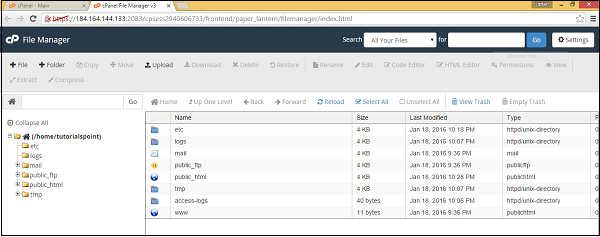
cPanel 文件管理器为您提供了在文件之间导航的很大灵活性。
您可以将文件管理器用于以下任务。
搜索文件
要搜索文件,请使用文件管理器仪表盘顶部的搜索栏。您可以在所有文件、public_html 或当前目录中搜索,然后在下一个输入框中输入文件名,然后单击“转到”以搜索文件。
注意 - public_html 是 cPanel 中的文件夹,所有可从网站前端访问的文件都存储在此目录中。当有人通过您的 URL 从前端访问您的网站时,此文件夹中的 index.html 或 index.php 文件将首先加载。
文件管理器设置
要访问 cPanel 文件管理器首选项,请点击仪表盘顶部的“设置”按钮。您将看到如下所示的提示。
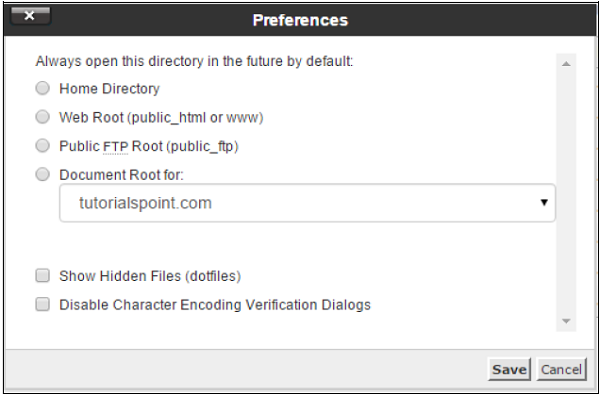
默认情况下,cPanel 文件管理器在打开 cPanel 时会打开您的帐户的主目录。但是,我们可以通过使用 Web 根目录(即 Public FTP 根目录的 public_html 文件夹)或您创建的域或任何子域的文档根目录来覆盖此设置。
在 Linux 中,隐藏文件在前面有一个点 (.)。默认的 cPanel 文件管理器不会显示它们,但您可以选择通过启用“显示隐藏文件(点文件)”选项来显示隐藏文件。
当我们打开一个文本文件(可能是 HTML、PHP 或纯文本文件)时,cPanel 会打开一个对话框以检查文件的字符编码,以确保在编辑文件时具有最大的兼容性。您可以通过选择“禁用字符编码验证对话框”来禁用此功能。
使用文件管理器
创建文件
要创建新文件,请导航到需要创建文件的目录,然后点击仪表盘中的“新建文件”。将打开一个提示,询问您文件名。根据文件扩展名和文件将创建到的路径相应地输入它。最后,点击“创建新文件”,将创建一个新文件。
创建文件夹
要创建新文件夹或目录,请导航到要创建文件夹的目录。点击仪表盘中的“新建文件夹”。将打开一个提示,询问您新文件夹的名称。输入您所需的文件夹名称,然后点击“创建新文件夹”。您的新文件夹将被创建。
复制
您可以复制单个文件或文件夹,甚至多个文件或文件夹。要复制单个文件或文件夹,请通过单击它一次来选择要复制的内容,然后点击“复制”。系统会询问您希望将文件或文件夹复制到的文件路径,请相应地输入路径,然后点击“复制文件”。
要复制多个文件或文件夹,请按住 Ctrl 键,单击所需的多个文件或文件夹,然后点击“复制”。输入所需的位置,然后点击“复制文件”按钮以复制多个文件。
移动
您可以移动单个文件或文件夹,或多个文件或文件夹。要移动单个文件或文件夹,请通过单击它一次来选择要移动的文件,然后点击“移动”。系统会询问您希望将文件或文件夹移动到的文件路径,请相应地输入路径,然后点击“移动文件”。
要移动多个文件或文件夹,请按住 Ctrl 键,单击所需的多个文件或文件夹,然后点击“移动”。输入所需的位置,然后点击“移动文件”按钮以移动多个文件。
上传文件
要从 cPanel 文件管理器界面上传文件,请导航到您希望上传到的目录,然后点击“上传”。您将找到如下所示的界面。
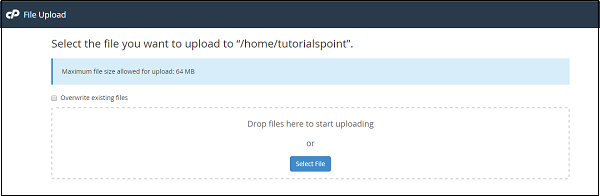
您可以将文件拖放到此处以上传,也可以从“选择文件”按钮中选择文件。如果您希望文件管理器自动覆盖同名的文件,则可以选择“覆盖现有文件”复选框。
下载文件
要从 cPanel 文件管理器下载文件,您可以通过单击文件名一次来选择单个文件或多个文件,然后点击“下载”以下载文件。
删除文件或文件夹
要删除单个或多个文件或文件夹,只需通过单击鼠标一次选择文件,然后点击“删除”按钮。您将收到一个提示,询问是否将文件发送到回收站,如果您希望永久删除文件,则选择“跳过回收站”复选框。如果未选中此复选框,则文件将移动到回收站文件夹,您可以在以后从中恢复它们。
重命名文件或文件夹
要重命名文件或文件夹,请通过单击鼠标一次选择文件或文件夹,然后点击“重命名”。您将收到一个提示,要求您输入新的文件或文件夹名称。相应地输入文件或文件夹名称,然后点击“重命名文件”按钮以保存。您还可以双击任何文件或文件夹的名称以重命名文件。
文本编辑器
要使用简单的文本编辑器编辑任何文本文件,请选择文件并点击“编辑”按钮。您将收到一个提示,其中包含编码检查(如果已启用),然后点击提示中的“编辑”以编辑文件。文本编辑器将在新标签页中打开,您可以在其中编辑文件。您还可以从此处切换到代码编辑器。编辑完成后,点击“保存”以保存文件。
代码编辑器
代码编辑器使编辑包含代码的文件变得容易。它区分代码之间的颜色,这使得编辑这些文件变得容易。
解压缩文件
要解压缩压缩的文件,请选择要解压缩的文件,然后点击“解压缩”按钮。您将收到一个提示,要求您输入希望解压缩文件的路径,如果您输入的路径不存在,cPanel 文件管理器将创建目录并在其中解压缩文件。
注意 - cPanel 文件管理器只能解压缩 Zip、GZip 和 BZip2 类型的压缩文件。
压缩文件或文件夹
要压缩文件夹或单个或多个文件,请选择文件并点击“压缩”。您将收到一个提示,选择压缩方法,您可以在其中选择 Zip、Gzip 或 Bzip2。它会要求您输入文件名,相应地输入文件名,然后点击“压缩文件”。压缩后,结果将显示给您。
查看文件
此选项可帮助您在 cPanel 界面中查看已知文件类型的內容。选择要查看的文件,然后点击“查看”。它将打开一个新标签页,并向您显示文件的内容。