
- 水晶报表教程
- 水晶报表 - 首页
- 水晶报表 - 概述
- 水晶报表 - GUI 导航
- 水晶报表 - 选项
- 水晶报表 - 页面布局
- 水晶报表 - 获取帮助
- 水晶报表 - 设计环境
- 水晶报表 - 数据源
- 水晶报表 - 查询
- 查询筛选器和筛选条件
- 水晶报表 - 基于时间的筛选器
- 字段对象控件和修改
- 水晶报表 - 节
- 水晶报表 - 删除节
- 水晶报表 - 分组
- 水晶报表 - 分组选项
- 水晶报表 - 模板
- 水晶报表 - 插入对象
- 水晶报表 - 图表
- 水晶报表 - 交叉表布局
- 水晶报表 - 定义公式
- 水晶报表 - 公式工作区
- 创建和修改公式
- 水晶报表 - 应用布尔公式
- 水晶报表 - If-Then-Else
- 水晶报表 - 应用计算
- 水晶报表 - 条件格式化
- 水晶报表 - 创建变量
- 水晶报表 - 创建数组
- 水晶报表 - 参数
- 水晶报表 - 筛选器
- 水晶报表 - 提示面板
- 水晶报表 - 级联提示
- 水晶报表 - 创建参数字段
- 水晶报表 - 编辑参数字段
- 水晶子报表 - 概述
- 水晶报表 - 数据导出概述
- 水晶报表 - 数据导出到 Excel
- 水晶报表 - 数据导出到 XML
- 水晶报表 - 数据导出到 HTML
- 水晶报表 - 数据导出到 CSV
- 水晶报表有用资源
- 水晶报表 - 快速指南
- 水晶报表 - 有用资源
- 水晶报表 - 讨论
水晶报表 - 交叉表布局
交叉表用于显示按两个方向分组或合计的数据。它以简洁的格式显示数据,使其更容易理解和查看数据的趋势。例如,如果您想查看特定区域中客户的销售数量,如果没有交叉表,它会以分散的形式显示数据。
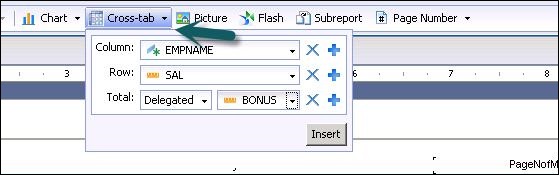
您可以通过单击“+”号在行和列中添加多个属性。要删除对象,请单击“X”号。
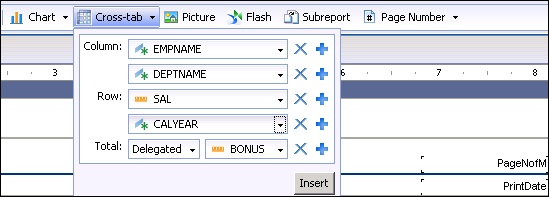
单击“插入”后,交叉表将添加到报表的结构中。如果您单击“页面”选项卡,它将显示报表中的交叉表数据。
您还可以编辑交叉表中的单元格。要编辑交叉表属性,请右键单击交叉表,然后您可以更改属性:
- 格式化交叉表
- 编辑交叉表
- 排序
- 隐藏
- 网格选项
- 透视
- 从交叉表创建图表
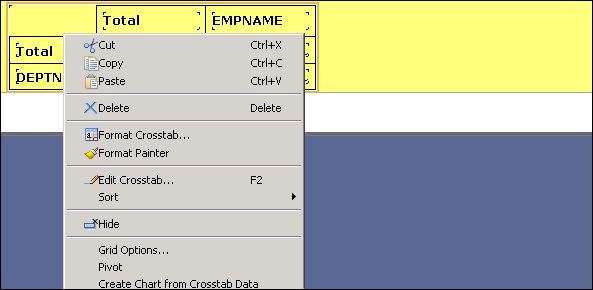
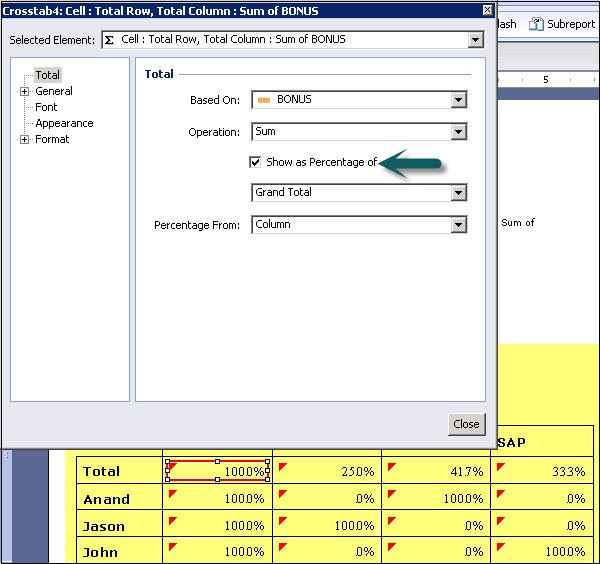
交叉表包括行总计、列总计和总计。要将值显示为百分比,请右键单击总计单元格,然后转到“格式化总计”→选择“显示为百分比”。
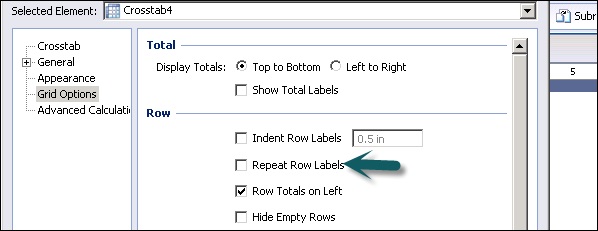
网格选项允许您对交叉表行进行格式化,例如隐藏空行、重复行标签、隐藏行总计等,如下图所示。
广告