
- 水晶报表教程
- 水晶报表 - 首页
- 水晶报表 - 概述
- 水晶报表 - GUI 导航
- 水晶报表 - 选项
- 水晶报表 - 页面布局
- 水晶报表 - 获取帮助
- 水晶报表 - 设计环境
- 水晶报表 - 数据源
- 水晶报表 - 查询
- 查询过滤器和过滤条件
- 水晶报表 - 基于时间的过滤器
- 字段对象控件和修改
- 水晶报表 - 节
- 水晶报表 - 删除节
- 水晶报表 - 分组
- 水晶报表 - 分组选项
- 水晶报表 - 模板
- 水晶报表 - 插入对象
- 水晶报表 - 图表
- 水晶报表 - 交叉表布局
- 水晶报表 - 定义公式
- 水晶报表 - 公式工作区
- 创建和修改公式
- 水晶报表 - 应用布尔公式
- 水晶报表 - If-Then-Else
- 水晶报表 - 应用计算
- 水晶报表 - 条件格式化
- 水晶报表 - 创建变量
- 水晶报表 - 创建数组
- 水晶报表 - 参数
- 水晶报表 - 过滤器
- 水晶报表 - 提示面板
- 水晶报表 - 级联提示
- 水晶报表 - 创建参数字段
- 水晶报表 - 编辑参数字段
- 水晶子报表 - 概述
- 水晶报表 - 数据导出概述
- 水晶报表 - 数据导出到 Excel
- 水晶报表 - 数据导出到 XML
- 水晶报表 - 数据导出到 HTML
- 水晶报表 - 数据导出到 CSV
- 水晶报表有用资源
- 水晶报表 - 快速指南
- 水晶报表 - 有用资源
- 水晶报表 - 讨论
水晶报表 - 数据导出到 HTML
将水晶报表导出为 HTML 格式,可以轻松访问和分发报表数据。它允许您在许多常用的浏览器中访问报表,例如 Firefox 和 MS Internet Explorer。
HTML 4.0 格式还使用 DHTML 保存报表的结构和格式。报表中的所有图像都以外部方式保存,并在导出的 HTML 输出中插入超链接。此导出格式在输出中生成多个文件。
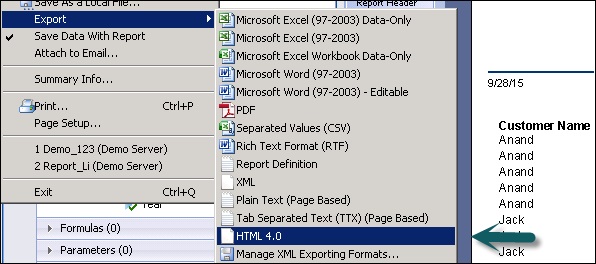
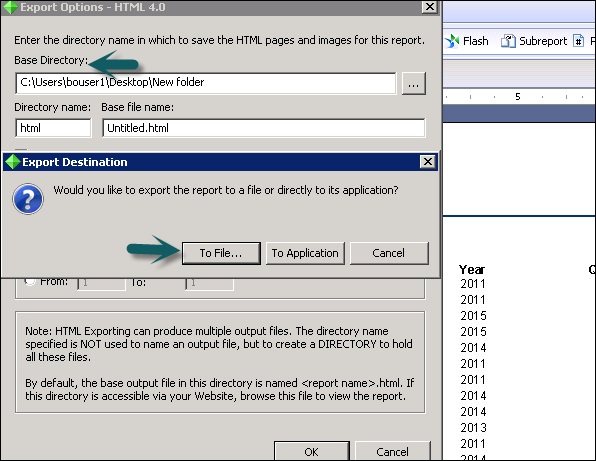
转到文件→导出,然后从列表中选择 HTML 4.0。将出现“导出选项”对话框。从“基本目录”文本框中选择基本目录。单击确定。
将打开“导出目标”对话框。在“导出目标”对话框中,执行以下操作之一:
单击“到文件”,然后在“导出报表”对话框中输入报表标题以保存导出的报表。
单击“到应用程序”以在选定的应用程序中打开报表,而无需保存它。
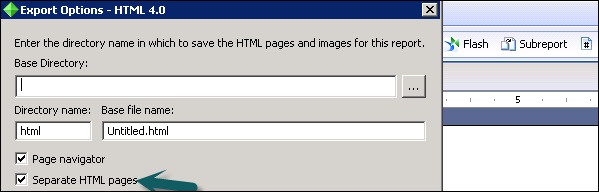
如果选中“单独的 HTML 页面”复选框,则整个报表将被分成单独的页面。初始 HTML 页面将保存为 <报表名称>.html。如果您想通过 Web 浏览器查看报表,则打开此文件。
广告