
- Cucumber 教程
- Cucumber - 首页
- Cucumber - 概述
- Cucumber - 环境
- Cucumber - Gherkin
- Cucumber - 特性
- Cucumber - 场景
- Cucumber - 注解
- Cucumber - 场景大纲
- Cucumber - 标签
- Cucumber - 数据表
- Cucumber - 注释
- Cucumber - Hook
- Cucumber - 命令行选项
- Cucumber - JUnit 运行器
- Cucumber - 报告
- Cucumber - 调试
- Cucumber - Java 测试
- Cucumber - Ruby 测试
- Cucumber 有用资源
- Cucumber - 快速指南
- Cucumber - 有用资源
- Cucumber - 讨论
Cucumber - 环境
本章我们将学习在 Windows 系统上使用 Selenium WebDriver 和 Java 设置 Cucumber 的环境。
环境设置的先决条件
以下是设置所需的先决条件:
Java
为什么需要 - Java 是一种强大的编程语言。Cucumber 支持 Java 平台的执行。
如何安装 -
步骤 1 - 从以下链接下载 jdk 和 jre http://www.oracle.com/technetwork/java/javase/downloads/index.html
步骤 2 - 接受许可协议。
步骤 3 - 安装 JDK 和 JRE。
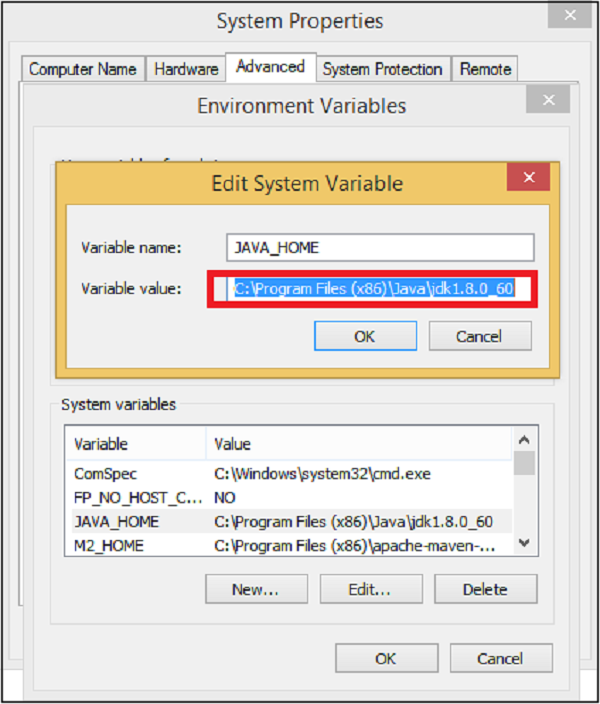
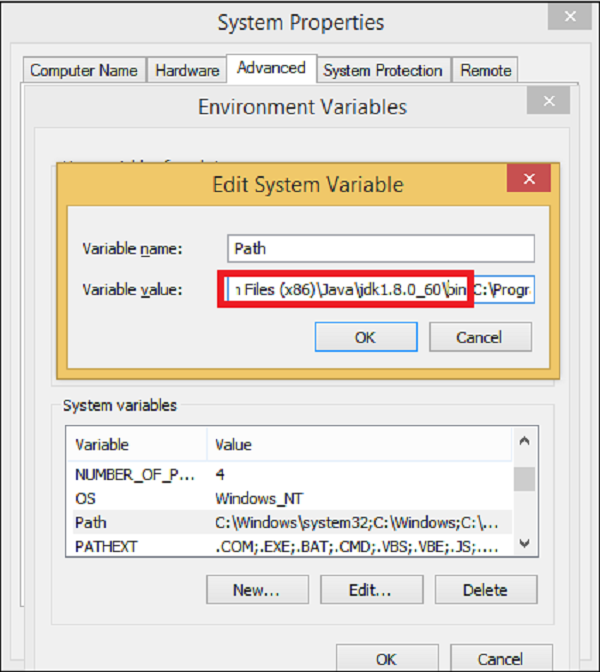
步骤 4 - 设置环境变量,如下面的截图所示。
Eclipse
为什么需要 - Eclipse 是一个集成开发环境 (IDE)。它包含一个基本工作区和一个可扩展的插件系统,用于自定义环境。
如何安装 -
步骤 1 - 确保您的机器上已安装 JAVA。
步骤 2 - 从 https://eclipse.org/downloads/ 下载 Eclipse
步骤 3 - 解压即可完成 Eclipse 的安装。
Maven
为什么需要 - Maven 是一款主要用于 Java 项目的构建自动化工具。它提供了一个通用平台来执行生成源代码、编译代码、将代码打包到 jar 等活动。之后,如果任何软件版本发生更改,Maven 提供了一种简单的方法来相应地修改测试项目。
如何安装 -
步骤 1 - 从以下链接下载 Maven:https://maven.apache.org/download.cgi
步骤 2 - 解压文件并记住位置。
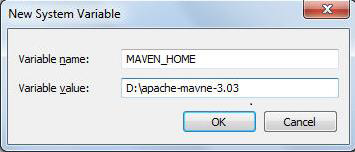
步骤 3 - 创建环境变量 MAVEN_HOME,如下面的截图所示。
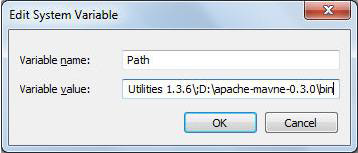
步骤 4 - 编辑 Path 变量并包含 Maven,如下面的截图所示。
步骤 5 - 从 Eclipse 下载 MAVEN 插件。
步骤 6 - 打开 Eclipse。
步骤 7 - 转到 Help → Eclipse Marketplace → 搜索 Maven → Maven Integration for Eclipse → INSTALL。
使用 Maven 配置 Cucumber
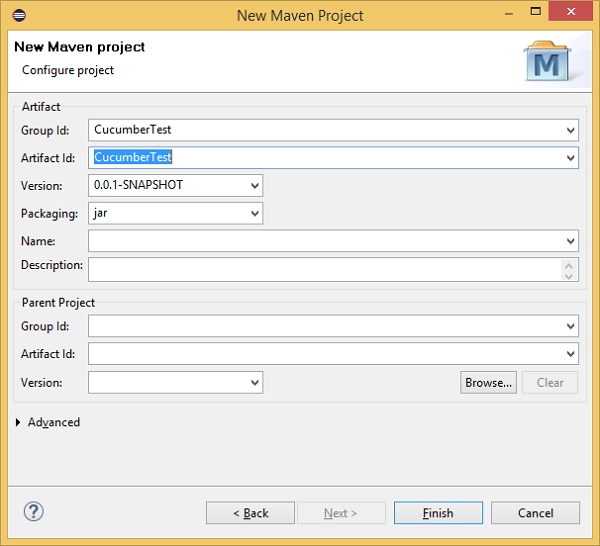
步骤 1 - 创建一个 Maven 项目。
转到 File → New → Others → Maven → Maven Project → Next。
提供 group Id(group Id 将唯一地标识您的项目)。
提供 artifact Id(artifact Id 是 jar 文件的名称,不包含版本号。您可以选择任何小写名称)。单击 Finish。
步骤 2 - 打开 pom.xml。
转到 Eclipse 左侧的包资源管理器。
展开项目 CucumberTest。
找到 pom.xml 文件。
右键单击并选择“使用文本编辑器打开”选项。
步骤 3 - 添加 selenium 的依赖项:这将指示 Maven 从中央仓库下载哪些 Selenium jar 文件到本地仓库。
打开处于编辑模式的 pom.xml,在 project 标签内创建 dependencies 标签 (<dependencies></dependencies>)。
在 dependencies 标签内,创建 dependency 标签 (<dependency></dependency>)。
在 dependency 标签内提供以下信息。
<dependency>
   <groupId>org.seleniumhq.selenium</groupId>
   <artifactId>selenium-java</artifactId>
   <version>2.47.1</version>
</dependency>
步骤 4 - 添加 Cucumber-Java 的依赖项:这将指示 Maven 从中央仓库下载哪些 Cucumber 文件到本地仓库。
创建另一个 dependency 标签。
在 dependency 标签内提供以下信息
<dependency>
   <groupId>info.cukes</groupId>
   <artifactId>cucumber-java</artifactId>
   <version>1.0.2</version>
   <scope>test</scope>
</dependency>
步骤 5 - 添加 Cucumber-JUnit 的依赖项:这将指示 Maven 从中央仓库下载哪些 Cucumber JUnit 文件到本地仓库。
创建另一个 dependency 标签。
在 dependency 标签内提供以下信息
<dependency>
   <groupId>info.cukes</groupId>
   <artifactId>cucumber-junit</artifactId>
   <version>1.0.2</version>
   <scope>test</scope>
</dependency>
步骤 6 - 添加 JUnit 的依赖项:这将指示 Maven 从中央仓库下载哪些 JUnit 文件到本地仓库。
创建另一个 dependency 标签。
在 dependency 标签内提供以下信息。
<dependency>
   <groupId>junit</groupId>
   <artifactId>junit</artifactId>
   <version>4.10</version>
   <scope>test</scope>
</dependency>
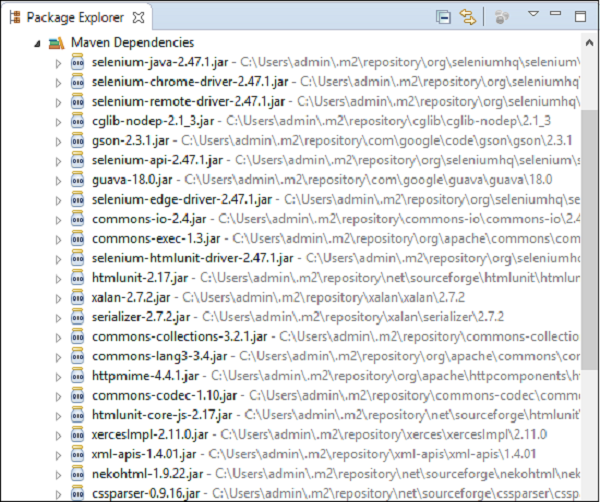
步骤 7 - 验证二进制文件。
成功编辑 pom.xml 后,保存它。
转到 Project → Clean - 这将需要几分钟。
您将能够看到如下面的截图所示的 Maven 仓库。
创建一个特性文件(稍后介绍)。
创建一个步骤定义文件(稍后介绍)。
创建一个 JUnit 运行器来运行测试(稍后介绍)。