
 数据结构
数据结构 网络
网络 关系数据库管理系统 (RDBMS)
 操作系统
操作系统 Java
Java MS Excel
 iOS
iOS HTML
HTML CSS
CSS Android
 Python
 C 语言编程
 C++
C++ C#
C# MongoDB
 MySQL
MySQL Javascript
 PHP
PHP 物理学
物理学 化学
化学 生物学
生物学 数学
数学 英语
英语 经济学
经济学 心理学
心理学 社会学
社会学 服装设计
服装设计 法学
法学Cypress 测试自动化仪表盘
Cypress 仪表盘是一个可选功能,允许我们查看已记录的测试,并详细了解执行过程中发生的事件。它以可视化的方式显示测试执行情况、报告以及运行状态。在 CI 环境中执行测试时,这是一个非常有用的工具。
Cypress 仪表盘的优势如下:
它提供通过、失败或跳过的测试用例数量信息。
它提供失败测试的完整堆栈跟踪信息。
它会为失败的测试用例捕获屏幕截图,或者当我们显式使用 Cypress 命令 `screenshot()` 与 `cy` 链式调用时。
它会捕获完整执行过程的视频,或者捕获发生故障的测试步骤的视频片段。
它提供 CI 上的执行速度信息,以及测试用例是否以并行模式运行的信息。
它显示测试用例在框架中的分组方式,以及如何处理测试数据管理和访问。
它提供组织的用量历史记录。
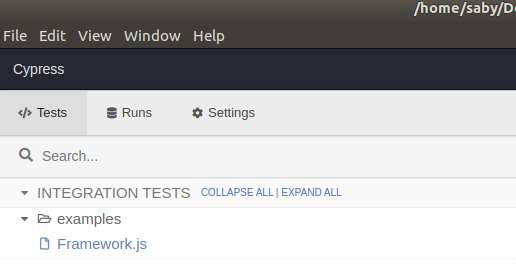
现在让我们开始设置 Cypress 仪表盘配置。首先,我们必须在测试运行程序窗口中导航到“运行”选项卡。
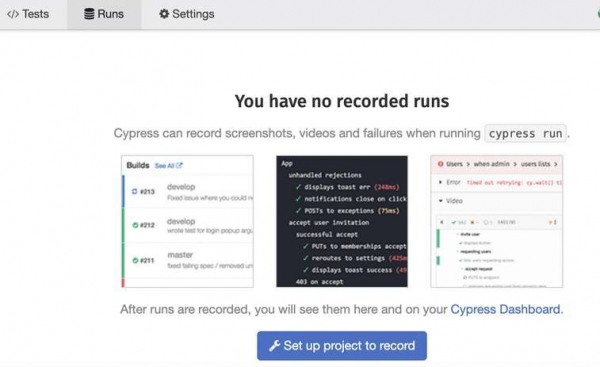
最初将不会显示任何记录。我们必须单击“设置项目以进行记录”按钮。然后,我们必须使用 Google 帐户或 GitHub 帐户登录才能继续。
要继续使用 GitHub 帐户,我们必须提供项目名称、项目所有者(选择“我”或“组织”)以及谁可以查看项目(私有或公开)等详细信息。
然后将显示 Cypress 的以下建议。
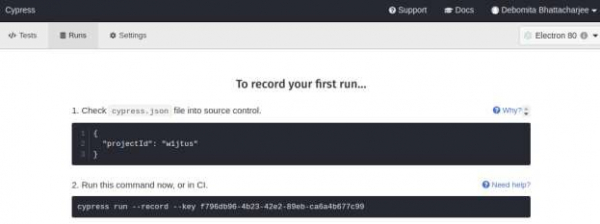
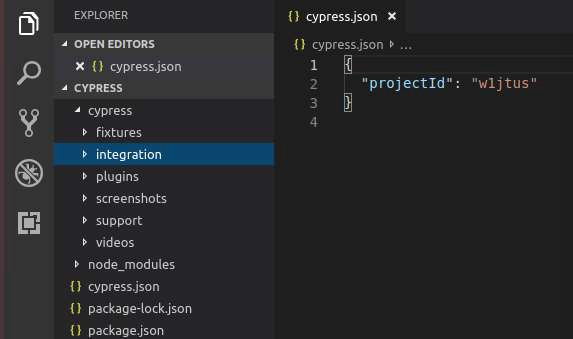
项目 ID 也将在框架中的 `cypress.json` 文件中默认填充。因此,我们可以在设置项目后使用 Cypress 给出的建议进行验证。
接下来,我们需要从项目路径运行以下命令:
node_modules/cypress/bin/cypress run --record --key f796db96-4b23-42e2-89eb-ca6a4b677c99
这里的密钥是为 Cypress 仪表盘上创建的项目生成的唯一密钥。运行上述命令后,测试用例将开始执行。
现在,“运行”选项卡将显示记录,其中包含运行编号、完成运行所需的时间以及其他信息。

如果我们单击任何记录,它将在 Chrome 浏览器中打开,并将显示该测试运行的详细信息和状态。此外,它还将包含堆栈跟踪、屏幕截图(对于失败的测试用例)、视频、运行测试用例的操作系统、浏览器、日期、时间、持续时间等。
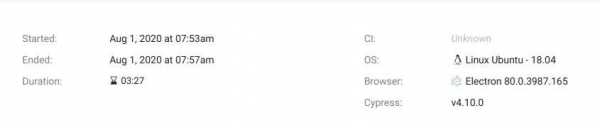
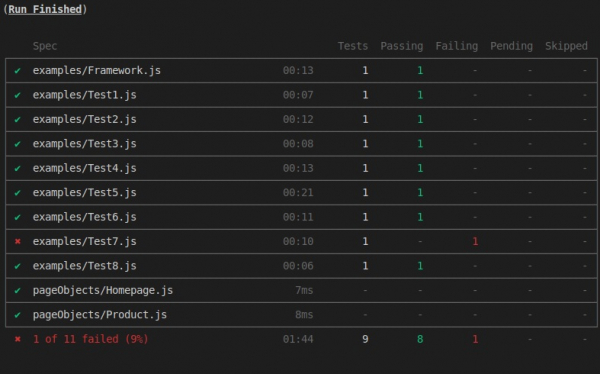
显示总执行报告。将显示规范数量、通过、失败或跳过的测试用例数量。测试结果、所有测试用例的视频、屏幕截图(对于失败的测试)和输出也将可用。
此外,项目控制台也将捕获测试结果详细信息。

浏览量:356
