
 数据结构
数据结构 网络
网络 关系数据库管理系统
 操作系统
操作系统 Java
Java MS Excel
 iOS
iOS HTML
HTML CSS
CSS Android
 Python
 C 编程
C 编程 C++
C++ C#
C# MongoDB
 MySQL
MySQL Javascript
 PHP
PHP 物理学
物理学 化学
化学 生物学
生物学 数学
数学 英语
英语 经济学
经济学 心理学
心理学 社会学
社会学 时尚研究
时尚研究 法律研究
法律研究Excel 教程:拆分文本、数字和日期单元格(分成多个列)
出于某些原因,您可能需要将单个单元格中的文本分成多个单元格。本课程分为三个部分:拆分文本单元格、拆分数字单元格和拆分日期和时间单元格。在每个部分中提供的各种示例将帮助您更好地理解如何处理拆分任务。
拆分文本
您可以使用以下任何一种技术,根据某个分隔符(例如逗号、空格、连字符或其他字符)将单个文本单元格分成多个列。
步骤 1
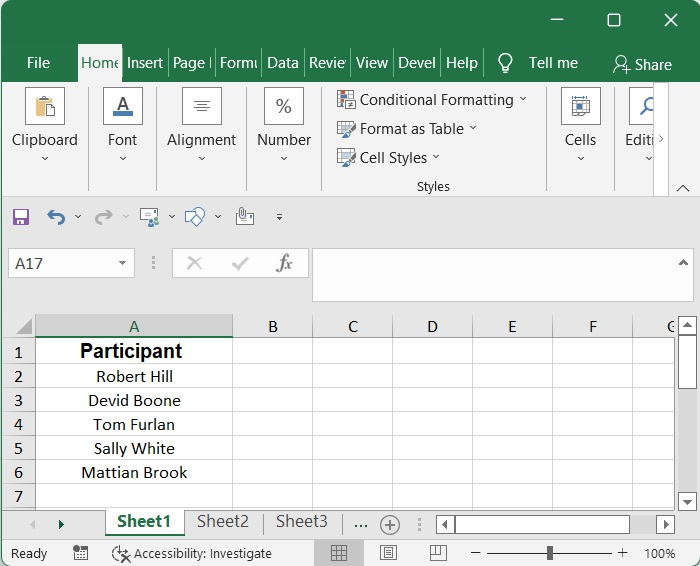
在拆分单元格时,人们最常使用的工具之一是 Excel 内置的“文本到列”选项。您可以按照此处描述的方式使用“文本到列”功能,根据逗号拆分“文本字符串”列中的单元格,如下面的屏幕截图所示。
步骤 2
选择要根据逗号拆分的列范围后,转到“数据”菜单,然后选择“文本到列”。

步骤 3
在“将文本转换为列向导 - 第 1 步,共 3 步”对话框中,保持“分隔”单选按钮处于选中状态,然后单击“下一步”按钮。

步骤 4
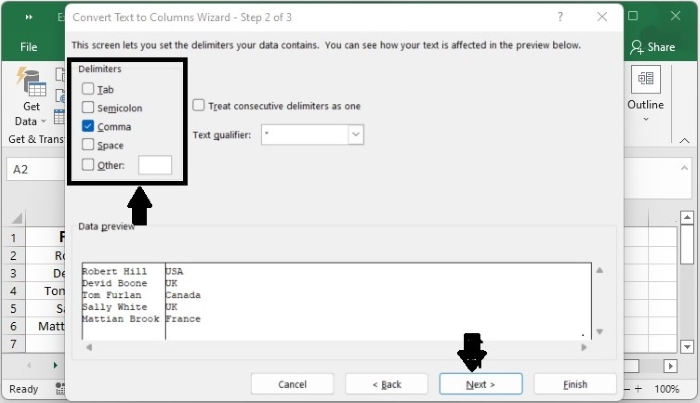
在“将文本转换为列向导 - 第 2 步,共 3 步”对话框中,根据您的需要选择分隔符(在本例中,我只是选中“逗号”选项),然后单击“下一步”按钮。
步骤 5
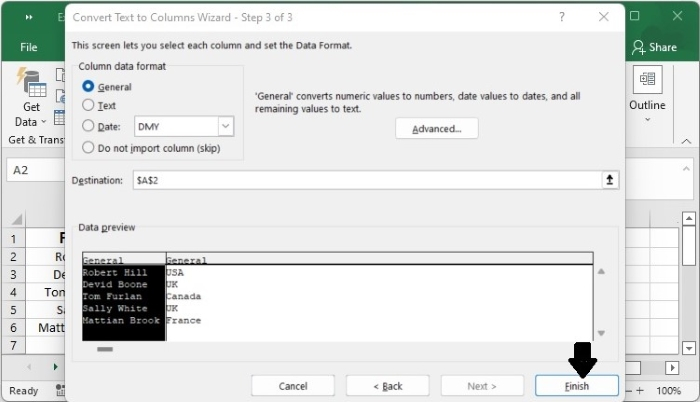
在最后一步的对话框中,单击“向上箭头”按钮以选择要输出拆分文本的单元格,然后单击框底部的“完成”按钮。
步骤 6
然后使用逗号分隔指定范围内的文本,并将它们排列在各个列中,如下例所示。

拆分数字
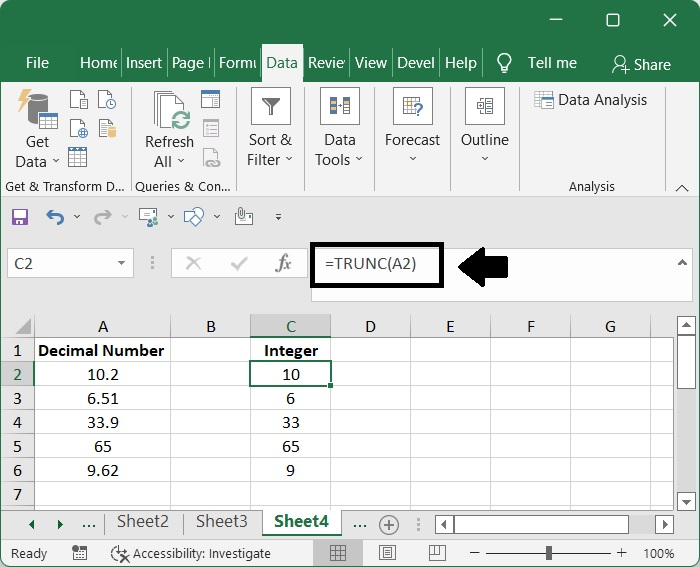
您可以使用 TRUNC 函数在电子表格中以小数点拆分数字。

确定整数部分。
要确定整数,请使用此公式。
=TRUNC(A2)
确定到小数位的部分。
要确定小数,请使用此公式。
=A2-TRUNC(A2)

拆分日期
假设您在 A2:A5 范围内有一列日期,并且您想将每个日期的值拆分为三个独立的列:一个用于日、一个用于月、一个用于年。以下三种方法可以帮助您实现拆分日期的目标。

在 Excel 中,您可以使用三个不同的公式(分别基于 DATE 函数、MONTH 函数和 YEAR 函数)将日期拆分为日、月和年。
对于日
使用此方法,确定日期中包含的月份。
=DAY(A2)

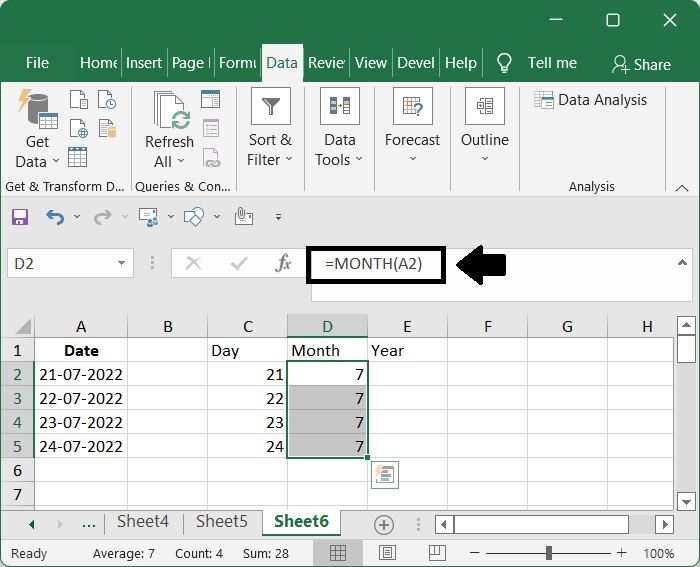
对于月
使用此方法,确定日期中包含的日。
= MONTH(A2)
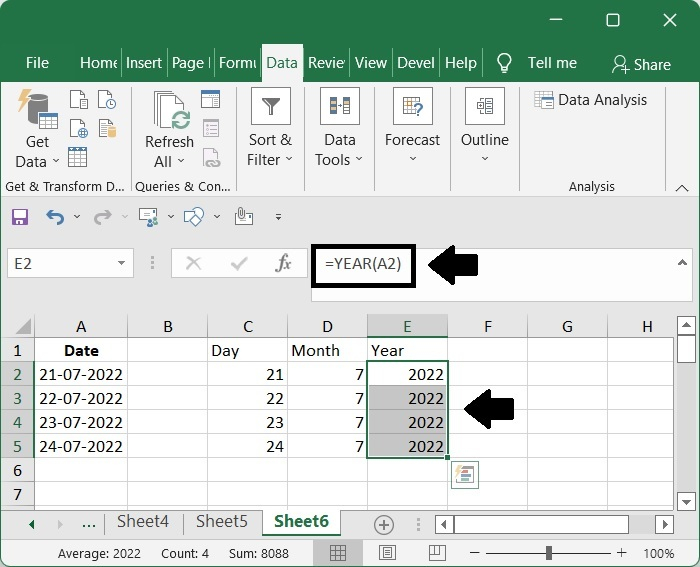
对于年
使用此方法,确定日期中包含的年。
=YEAR(A2)

495 次查看
