- Gulp 教程
- Gulp - 首页
- Gulp - 概述
- Gulp - 安装
- Gulp - 基础
- Gulp - 应用开发
- Gulp - 任务组合
- Gulp - 监听
- Gulp - 实时重载
- Gulp - CSS和JavaScript优化
- Gulp - 图片优化
- Gulp - 有用插件
- Gulp - 清理无用文件
- Gulp 有用资源
- Gulp - 快速指南
- Gulp - 有用资源
- Gulp - 讨论
Gulp - 安装
本文提供Gulp安装的逐步操作过程。
Gulp系统要求
操作系统 − 跨平台
浏览器支持 − IE(Internet Explorer 8+)、Firefox、Google Chrome、Safari、Opera
Gulp安装
步骤1 − 我们需要Node.js来运行Gulp示例。要下载Node.js,请打开https://node.org.cn/en/,您将看到如下所示的屏幕:
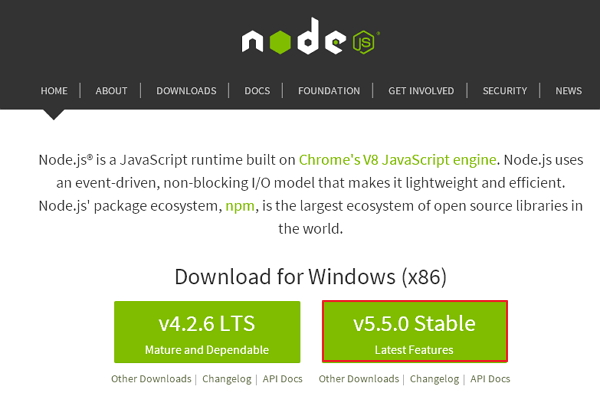
下载最新版本的zip文件。
步骤2 − 接下来,运行安装程序以在您的计算机上安装NodeJs。
步骤3 − 您需要设置环境变量。
用户变量Path
- 右键单击“我的电脑”。
- 选择“属性”。
- 选择“高级”选项卡,然后单击“环境变量”。
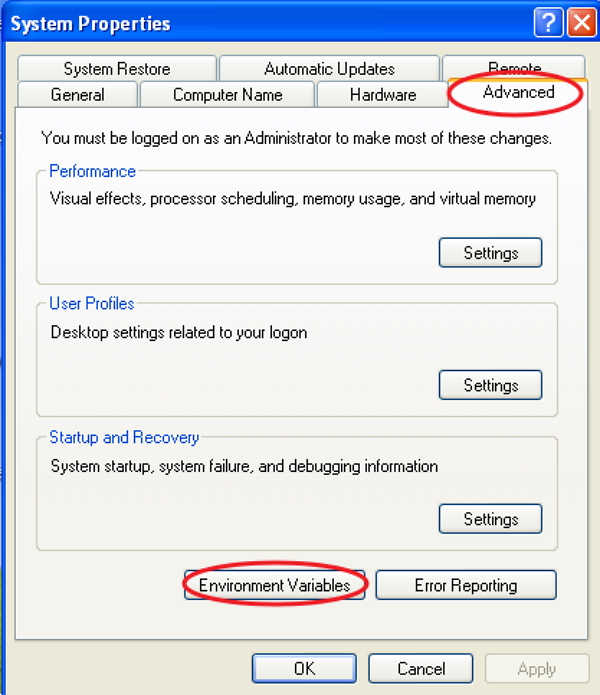
在“环境变量”窗口下,双击“PATH”,如下面的屏幕所示。
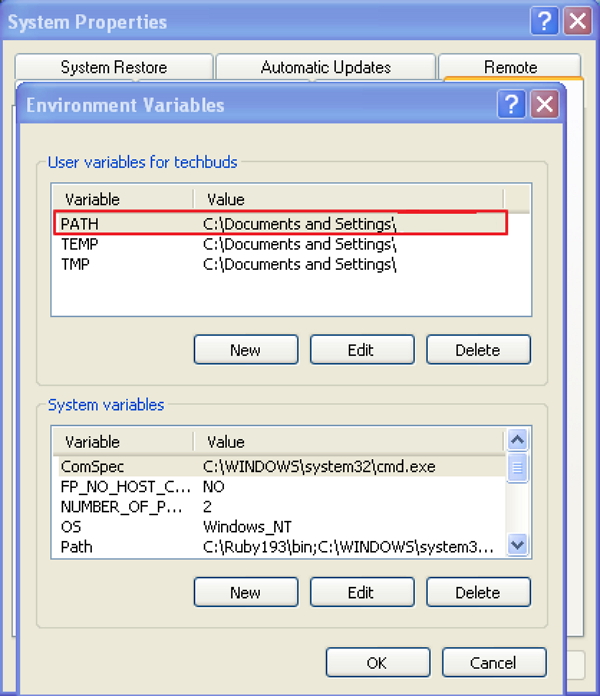
您将得到一个“编辑用户变量”窗口,如下面的屏幕截图所示。在“变量值”字段中添加Node.js文件夹路径,例如C:\Program Files\nodejs\node_modules\npm。如果已为其他文件设置了路径,则需要在其后添加分号(;),然后添加Node.js路径,如下面的屏幕截图所示。
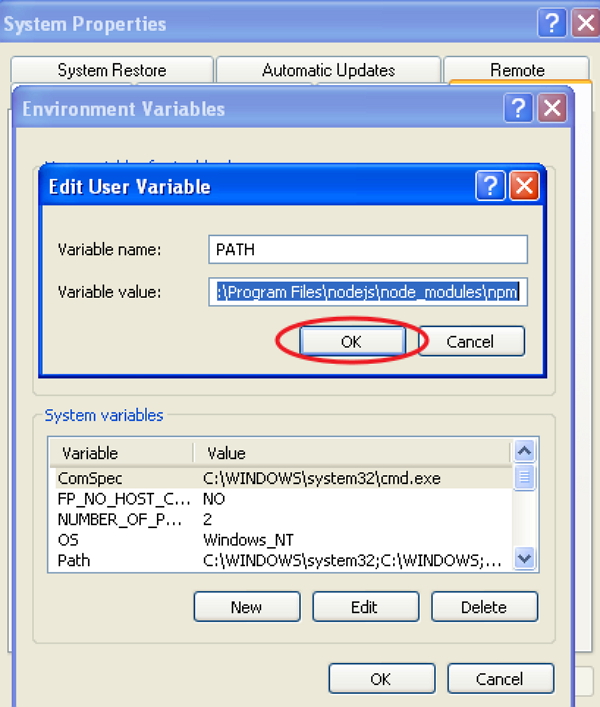
最后,单击“确定”按钮。
系统变量
在系统变量下,双击Path,如下面的屏幕所示。
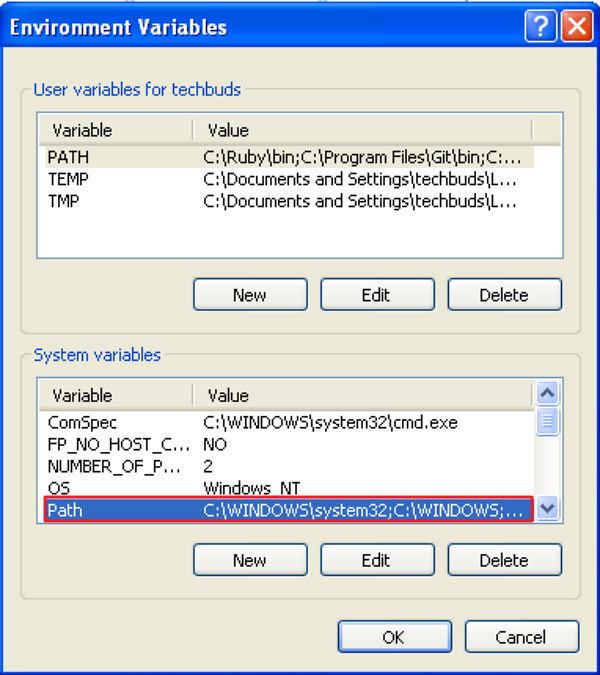
您将得到一个“编辑系统变量”窗口,如下面的屏幕截图所示。在“变量值”字段中添加Node.js文件夹路径为C:\Program Files\nodejs\,然后单击“确定”,如下面的屏幕截图所示。
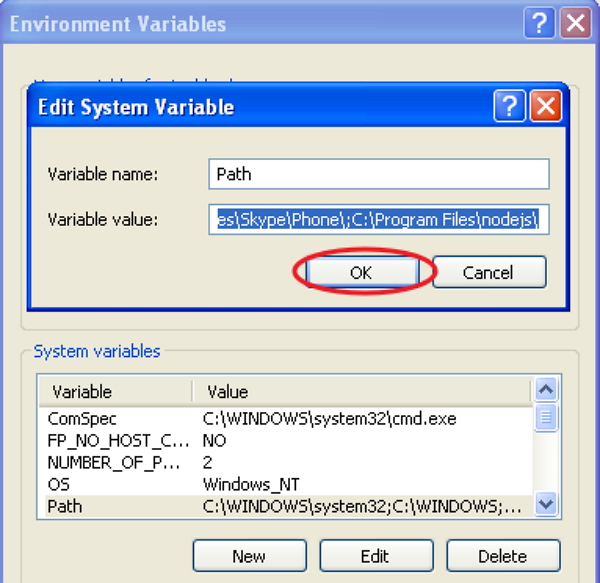
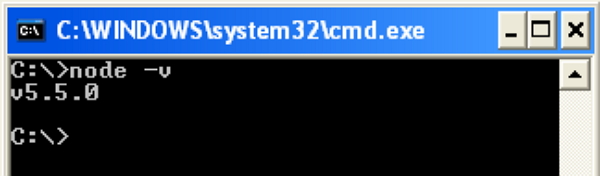
步骤4 − 在系统中打开命令提示符并输入以下命令。它将显示已安装的Node.js版本。
node -v
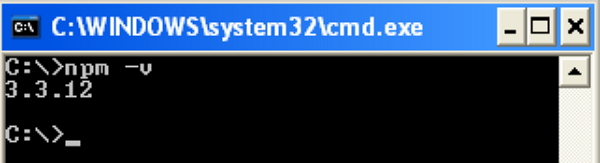
步骤5 − 在命令提示符中,输入以下命令以显示npm(Node.js包管理器)的版本,该管理器用于安装模块。它将显示已安装的Node.js版本。
npm -v
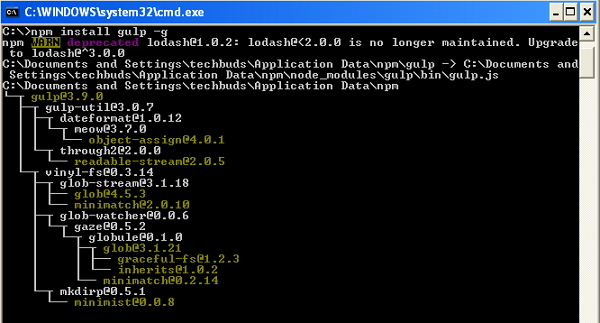
步骤6 − 在命令提示符中,输入以下命令以安装Gulp。“-g”标志确保Gulp可在任何项目中全局使用。
npm install gulp -g
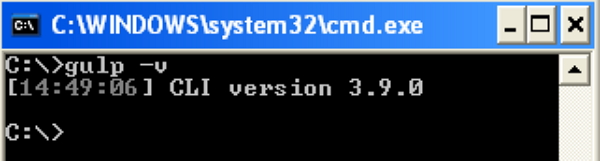
步骤7 − 要验证Gulp是否已成功安装,请输入以下命令以显示Gulp版本。
gulp -v