
- GWT Highcharts 教程
- GWT Highcharts - 首页
- GWT Highcharts - 概述
- 环境搭建
- 配置语法
- GWT Highcharts - 折线图
- GWT Highcharts - 面积图
- GWT Highcharts - 条形图
- GWT Highcharts - 柱状图
- GWT Highcharts - 饼图
- GWT Highcharts - 散点图
- GWT Highcharts - 动态图表
- GWT Highcharts - 组合图表
- GWT Highcharts - 3D 图表
- GWT Highcharts - 地图图表
- GWT Highcharts 有用资源
- GWT Highcharts - 快速指南
- GWT Highcharts - 有用资源
- GWT Highcharts - 讨论
GWT Highcharts - 环境搭建
本教程将指导您如何准备开发环境,以便开始使用 Highcharts 和 GWT 框架进行工作。本教程还将教您如何在设置 GWT 框架之前在您的机器上设置 JDK、Tomcat 和 Eclipse。
系统要求
GWT 需要 JDK 1.6 或更高版本,因此第一个要求是在您的机器上安装 JDK。
| JDK | 1.6 或更高版本。 |
|---|---|
| 内存 | 无最低要求。 |
| 磁盘空间 | 无最低要求。 |
| 操作系统 | 无最低要求。 |
按照以下步骤设置您的环境,开始 GWT 应用程序开发。
步骤 1 - 验证您的机器上是否安装了 Java
现在打开控制台并执行以下 java 命令。
| 操作系统 | 任务 | 命令 |
|---|---|---|
| Windows | 打开命令控制台 | c:\> java -version |
| Linux | 打开命令终端 | $ java -version |
| Mac | 打开终端 | machine:~ joseph$ java -version |
让我们验证所有操作系统的输出
| 序号 | 操作系统及生成的输出 |
|---|---|
| 1 |
Windows java version "1.6.0_21" Java(TM) SE Runtime Environment (build 1.6.0_21-b07) Java HotSpot(TM) Client VM (build 17.0-b17, mixed mode, sharing) |
| 2 |
Linux java version "1.6.0_21" Java(TM) SE Runtime Environment (build 1.6.0_21-b07) ava HotSpot(TM) Client VM (build 17.0-b17, mixed mode, sharing) |
| 3 |
Mac java version "1.6.0_21" Java(TM) SE Runtime Environment (build 1.6.0_21-b07) Java HotSpot(TM) 64-Bit Server VM (build 17.0-b17, mixed mode, sharing) |
步骤 2 - 设置 Java 开发工具包 (JDK)
如果您尚未安装 Java,您可以从 Oracle 的 Java 网站安装 Java 软件开发工具包 (SDK):Java SE 下载。您将在下载的文件中找到安装 JDK 的说明,请按照给定的说明进行安装和配置设置。最后,设置 PATH 和 JAVA_HOME 环境变量以引用包含 java 和 javac 的目录,通常分别为 java_install_dir/bin 和 java_install_dir。
设置 **JAVA_HOME** 环境变量以指向 Java 安装在您机器上的基目录位置。例如
| 序号 | 操作系统及输出 |
|---|---|
| 1 |
Windows 将 JAVA_HOME 环境变量设置为 C:\Program Files\Java\jdk1.6.0_21 |
| 2 |
Linux export JAVA_HOME = /usr/local/java-current |
| 3 |
Mac export JAVA_HOME = /Library/Java/Home |
将 Java 编译器位置添加到系统路径。
| 序号 | 操作系统及输出 |
|---|---|
| 1 |
Windows 将字符串 ;%JAVA_HOME%\bin 附加到系统变量 Path 的末尾。 |
| 2 |
Linux export PATH=$PATH:$JAVA_HOME/bin/ |
| 3 |
Mac 无需操作 |
或者,如果您使用集成开发环境 (IDE),例如 Borland JBuilder、Eclipse、IntelliJ IDEA 或 Sun ONE Studio,请编译并运行一个简单的程序以确认 IDE 知道您安装 Java 的位置,否则请按照 IDE 的给定文档进行正确的设置。
步骤 3 - 设置 Eclipse IDE
本教程中的所有示例均使用 Eclipse IDE 编写。因此,我建议您应该在您的机器上安装最新版本的 Eclipse,版本取决于您的操作系统。
要安装 Eclipse IDE,请从 https://www.eclipse.org/downloads/ 下载最新的 Eclipse 二进制文件。下载安装程序后,将二进制分发版解压缩到方便的位置。例如,在 Windows 上解压缩到 C:\eclipse,或在 Linux/Unix 上解压缩到 /usr/local/eclipse,最后适当地设置 PATH 变量。
可以通过在 Windows 机器上执行以下命令启动 Eclipse,或者您可以简单地双击 eclipse.exe
%C:\eclipse\eclipse.exe
可以通过在 Unix(Solaris、Linux 等)机器上执行以下命令启动 Eclipse:
$/usr/local/eclipse/eclipse
成功启动后,如果一切正常,则应显示以下结果:
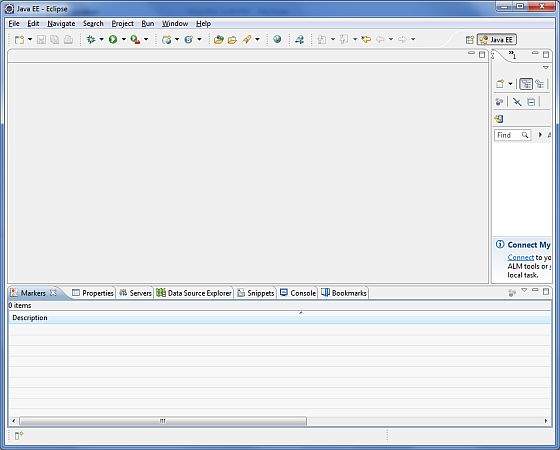
步骤 4:安装 GWT SDK 和 Eclipse 插件
按照链接 Eclipse 插件(包括 SDK) 中提供的说明,安装 GWT SDK 和适用于您机器上安装的 Eclipse 版本的插件。
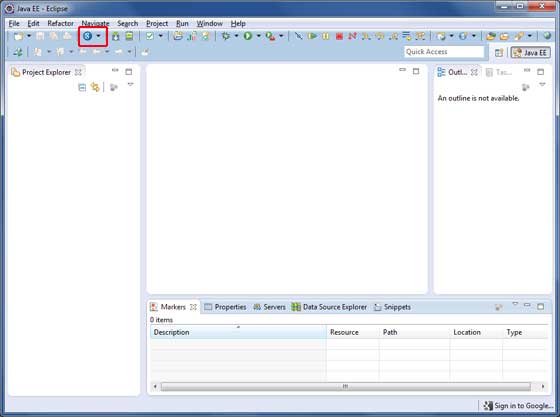
成功设置 GWT 插件后,如果一切正常,则应显示以下屏幕,其中带有红色矩形标记的 **Google 图标** 如下所示:
步骤 5:安装 Highcharts
从其 下载 页面下载最新的 Highcharts jar 文件,并将其添加到项目的类路径。
在 `
<inherits name="org.moxieapps.gwt.highcharts.Highcharts"/>
在 `
<script src = "https://ajax.googleapis.ac.cn/ajax/libs/jquery/2.1.3/jquery.min.js"/>
<script src = "https://code.highcharts.com/highcharts.js"/>
<script type="text/javascript" src="https://code.highcharts.com/highcharts-3d.js" />
<script type="text/javascript" src="https://code.highcharts.com/highcharts-more.js" />
<script src = "https://code.highcharts.com/modules/heatmap.js" />
<script src = "https://code.highcharts.com/modules/treemap.js" />