
 数据结构
数据结构 网络
网络 关系数据库管理系统 (RDBMS)
 操作系统
操作系统 Java
Java MS Excel
 iOS
iOS HTML
HTML CSS
CSS Android
 Python
 C语言编程
C语言编程 C++
C++ C#
C# MongoDB
 MySQL
MySQL Javascript
 PHP
PHP 物理学
物理学 化学
化学 生物学
生物学 数学
数学 英语
英语 经济学
经济学 心理学
心理学 社会学
社会学 服装设计
服装设计 法学
法学如何在Android通知中插入EditText(用于插入文本)?
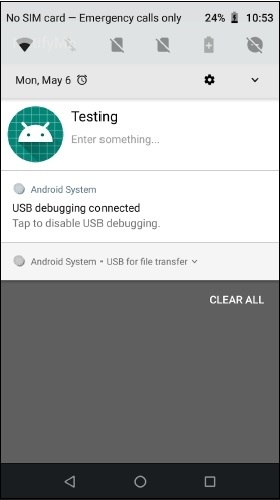
此示例演示了如何在Android通知中插入EditText(用于插入文本)
步骤1 - 在Android Studio中创建一个新项目,转到文件⇒新建项目,并填写所有必需的详细信息以创建一个新项目。
步骤2 - 将以下代码添加到res/layout/activity_main.xml。
<? xml version = "1.0" encoding = "utf-8" ?>
<RelativeLayout xmlns: android = "http://schemas.android.com/apk/res/android"
   xmlns: tools = "http://schemas.android.com/tools"
   android :layout_width = "match_parent"
   android :layout_height = "match_parent"
   tools :context = ".MainActivity" >
   <Button
      android :onClick = "createNotification"
      android :layout_width = "match_parent"
      android :layout_height = "wrap_content"
      android :layout_centerInParent = "true"
      android :layout_margin = "16dp"
      android :text = "Create notification" />
</RelativeLayout>
步骤3 - 将以下代码添加到res/layout/custom_notification_layout.xml。
<? xml version = "1.0" encoding = "utf-8" ?>
<RelativeLayout xmlns: android = "http://schemas.android.com/apk/res/android"
   android :id = "@+id/layout"
   android :layout_width = "fill_parent"
   android :layout_height = "96dp"
   android :padding = "10dp" >
   <ImageView
      android :id = "@+id/image"
      android :layout_width = "wrap_content"
      android :layout_height = "fill_parent"
      android :layout_alignParentStart = "true"
      android :layout_marginEnd = "10dp"
      android :contentDescription = "@string/app_name"
      android :src = "@mipmap/ic_launcher" />
   <TextView
      android :id = "@+id/title"
      android :layout_width = "wrap_content"
      android :layout_height = "wrap_content"
      android :layout_toEndOf = "@id/image"
      android :text = "Testing"
      android :textColor = "#000"
      android :textSize = "18sp" />
   <EditText
      android :layout_width = "match_parent"
      android :layout_height = "wrap_content"
      android :layout_below = "@+id/title"
      android :layout_marginTop = "8dp"
      android :layout_toEndOf = "@+id/image"
      android :hint = "Enter something..."
      android :inputType = "text"
      android :textSize = "14sp" />
</RelativeLayout>
步骤4 - 将以下代码添加到src/MainActivity。
package app.tutorialspoint.com.notifyme ;
import android.app.NotificationChannel ;
import android.app.NotificationManager ;
import android.os.Bundle ;
import android.support.v4.app.NotificationCompat ;
import android.support.v7.app.AppCompatActivity ;
import android.view.View ;
import android.widget.RemoteViews ;
public class MainActivity extends AppCompatActivity {
   public static final String NOTIFICATION_CHANNEL_ID = "10001" ;
   private final static String default_notification_channel_id = "default" ;
   @Override
   protected void onCreate (Bundle savedInstanceState) {
      super .onCreate(savedInstanceState) ;
      setContentView(R.layout. activity_main ) ;
      onNewIntent(getIntent()) ;
   }
   public void createNotification (View view) {
      RemoteViews contentView = new RemoteViews(getPackageName() , R.layout. custom_notification_layout ) ;
      NotificationManager mNotificationManager = (NotificationManager) getSystemService( NOTIFICATION_SERVICE ) ;
      NotificationCompat.Builder mBuilder = new NotificationCompat.Builder(MainActivity. this, default_notification_channel_id ) ;
      mBuilder.setContent(contentView) ;
      mBuilder.setSmallIcon(R.drawable. ic_launcher_foreground ) ;
      mBuilder.setAutoCancel( true ) ;
      if (android.os.Build.VERSION. SDK_INT >= android.os.Build.VERSION_CODES. O ) {
         int importance = NotificationManager. IMPORTANCE_HIGH ;
         NotificationChannel notificationChannel = new NotificationChannel( NOTIFICATION_CHANNEL_ID , "NOTIFICATION_CHANNEL_NAME" , importance) ;
         mBuilder.setChannelId( NOTIFICATION_CHANNEL_ID ) ;
         assert mNotificationManager != null;
         mNotificationManager.createNotificationChannel(notificationChannel) ;
      }
      assert mNotificationManager != null;
      mNotificationManager.notify(( int ) System. currentTimeMillis () , mBuilder.build()) ;
   }
}
步骤5 - 将以下代码添加到AndroidManifest.xml
<? xml version = "1.0" encoding = "utf-8" ?>
<manifest xmlns: android = "http://schemas.android.com/apk/res/android"
   package = "app.tutorialspoint.com.notifyme" >
   <uses-permission android :name = "android.permission.VIBRATE" />
   <application
      android :allowBackup = "true"
      android :icon = "@mipmap/ic_launcher"
      android :label = "@string/app_name"
      android :roundIcon = "@mipmap/ic_launcher_round"
      android :supportsRtl = "true"
      android :theme = "@style/AppTheme" >
      <activity android :name = ".MainActivity" >
         <intent-filter>
            <action android :name = "android.intent.action.MAIN" />
            <category android :name = "android.intent.category.LAUNCHER" />
         </intent-filter>
      </activity>
   </application>
</manifest>
让我们尝试运行您的应用程序。我假设您已将您的实际Android移动设备连接到您的计算机。要从Android Studio运行应用程序,请打开您项目中的一个活动文件,然后单击运行 工具栏中的图标。选择您的移动设备作为选项,然后检查您的移动设备,它将显示您的默认屏幕 -
点击 这里 下载项目代码

更新于:2019年7月30日
318 次查看

广告