
 数据结构
数据结构 网络
网络 RDBMS
RDBMS 操作系统
操作系统 Java
Java MS Excel
 iOS
iOS HTML
HTML CSS
CSS Android
 Python
 C 编程
C 编程 C++
C++ C#
C# MongoDB
 MySQL
MySQL Javascript
 PHP
PHP 物理学
物理学 化学
化学 生物学
生物学 数学
数学 英语
英语 经济学
经济学 心理学
心理学 社会学
社会学 服装设计
服装设计 法律研究
法律研究如何在打印时为 Excel 表格的页眉或页脚添加背景颜色
我们知道可以在 Excel 工作簿的页眉或页脚中添加图片或内容,这些内容将在打印时显示。在这里,您还可以为页眉或页脚的背景添加颜色。没有内置函数可以做到这一点。但我可以向您展示一些实现此目的的方法。
通过填充颜色为页眉或页脚添加背景颜色
以下是您需要遵循的步骤以实现此目的。
步骤 1
打开一个 Excel 工作簿,点击页面布局,然后点击页面设置,如下面的屏幕截图所示。

步骤 2
点击页面设置后,您将看到一个对话框“页面设置”对话框,在“页边距”选项卡下,在顶端、页眉、底部和页脚文本框中输入 0,如下面的屏幕截图所示,然后点击确定。

步骤 3
现在选择 Excel 工作簿中的第一行,然后点击“开始”,然后选择合并居中。

步骤 4
现在从填充颜色列表中选择一种颜色,以将颜色添加到合并单元格的背景。
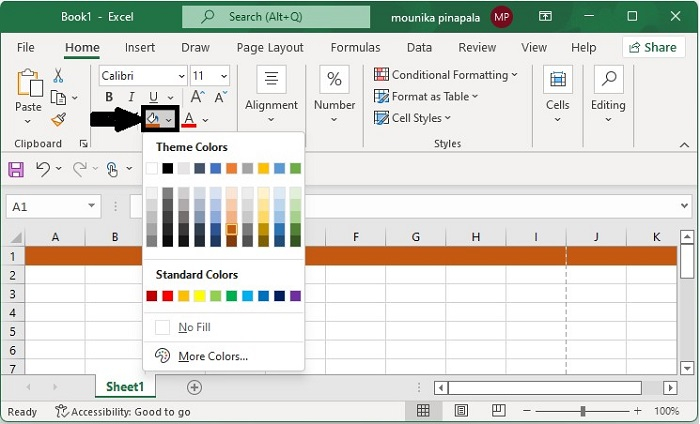
步骤 5
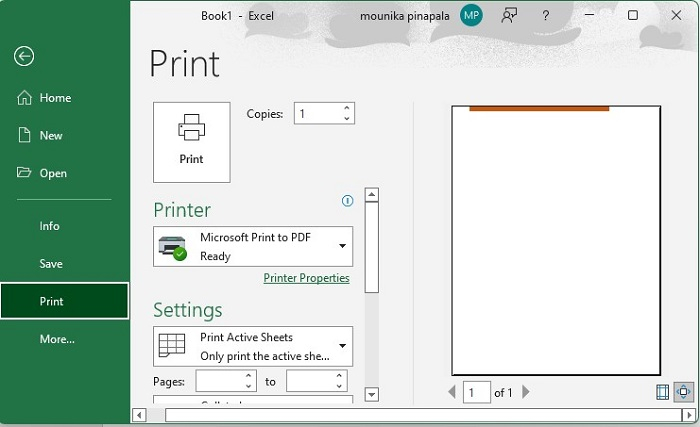
现在颜色已添加到页眉。如果您打印 Excel 工作簿,您可以在屏幕上看到下面的图像。要打印,您可以使用Ctrl + P。
步骤 6
您可以重复步骤 2 和步骤 3 为您想要的页脚行添加背景颜色。以下是显示添加到页眉和页脚背景的颜色截图。要查看此内容,您需要打印 Excel 工作簿。
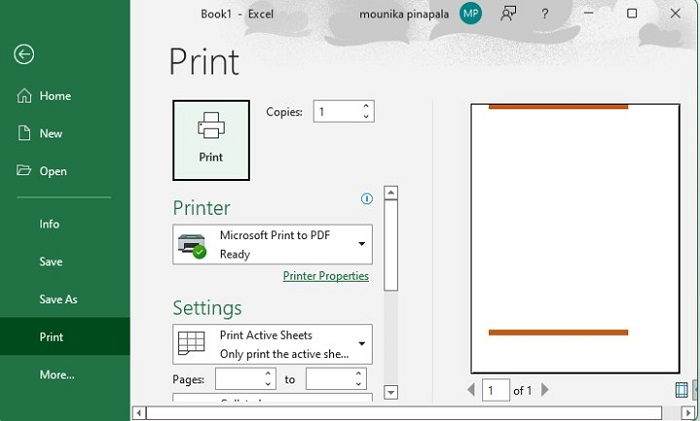
这就是您在 Excel 工作簿中为页眉和页脚添加背景颜色的方法。

更新于: 2022-09-12
3K+ 浏览量

广告