
 数据结构
数据结构 网络
网络 关系数据库管理系统 (RDBMS)
 操作系统
操作系统 Java
Java MS Excel
 iOS
iOS HTML
HTML CSS
CSS Android
 Python
 C 语言编程
 C++
C++ C#
C# MongoDB
 MySQL
MySQL Javascript
 PHP
PHP 物理学
物理学 化学
化学 生物学
生物学 数学
数学 英语
英语 经济学
经济学 心理学
心理学 社会学
社会学 服装学
服装学 法学
法学如何在 Excel 中选中文本框时自动选择文本?
在处理文本框时,更新和删除其中的数据非常重要,但如果它包含大量数据,我们需要选择文本框内的所有数据并将其删除。在本教程中,我将解释通过单击文本框来选择数据的方法。本教程将帮助您了解如何在 Excel 中选中文本框时自动选择文本。
选中时自动选择文本框的文本
这里,我们将首先创建一个宏,然后将其分配给文本框。让我们看看一个简单的过程,了解如何使用 VBA 应用程序在 Excel 中选中文本框时自动选择文本。我们将使用开发者选项下的 ActiveX 命令按钮。
步骤 1
让我们考虑一个 Excel 表格,其中存在一个活动的“X”命令文本框,类似于下图所示的表格。
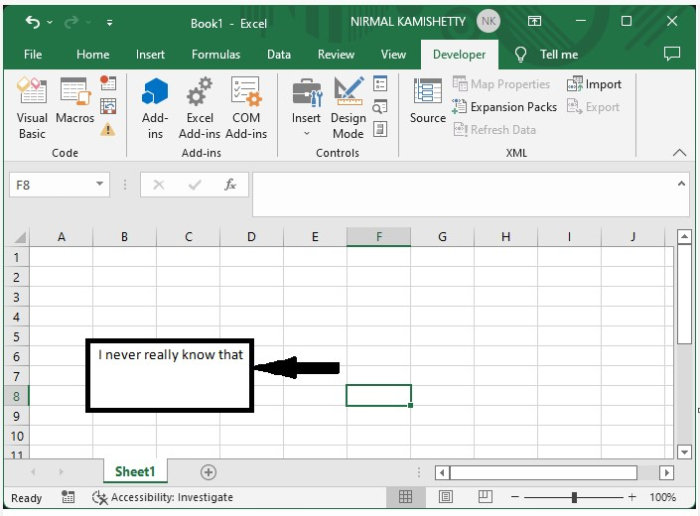
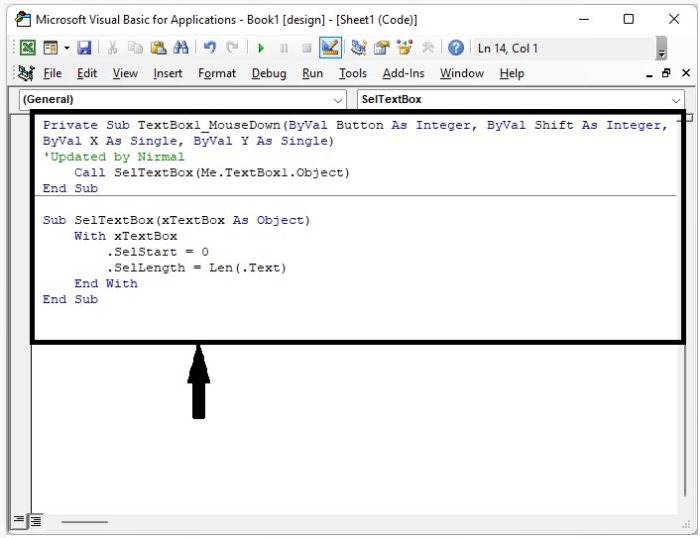
要打开 VBA 应用程序,请右键单击文本框并选择“查看代码”,然后如下图所示在文本框中键入程序。
示例
Private Sub TextBox1_MouseDown(ByVal Button As Integer, ByVal Shift As Integer, _
ByVal X As Single, ByVal Y As Single)
'Updated by Nirmal
   Call SelTextBox(Me.TextBox1.Object)
End Sub

Sub SelTextBox(xTextBox As Object)
   With xTextBox
      .SelStart = 0
      .SelLength = Len(.Text)
   End With
End Sub
步骤 2
现在将工作表保存为宏启用工作表,并使用命令“Alt + Q”关闭 VBA 应用程序,这将退出设计模式,每次单击文本框时,其中的所有数据都将被选中,如下图所示。

如果您有多个文本框,则可以将以下代码添加到程序中。
示例
Private Sub TextBox2_MouseDown(ByVal Button As Integer, ByVal Shift As Integer, ByVal X As Single, ByVal Y As Single)
   Call SelTextBox(Me.TextBox2.Object)
End Sub
结论
在本教程中,我们使用了一个简单的示例来演示如何在 Excel 中选中文本框时自动选择文本。

更新于:2023年1月11日
浏览量:310

广告