
 数据结构
数据结构 网络
网络 关系数据库管理系统
 操作系统
操作系统 Java
Java MS Excel
 iOS
iOS HTML
HTML CSS
CSS Android
 Python
 C 编程
C 编程 C++
C++ C#
C# MongoDB
 MySQL
MySQL Javascript
 PHP
PHP 物理学
物理学 化学
化学 生物学
生物学 数学
数学 英语
英语 经济学
经济学 心理学
心理学 社会学
社会学 服装设计
服装设计 法律研究
法律研究如何在 Excel 中创建和插入自动文本条目
自动文本是一个非常棒的功能,如果您经常发现自己在 Excel 电子表格中重复输入相同的文本或短语,它可以为您节省时间和精力。使用自动文本,您可以快速轻松地为常用文本、公式甚至复杂数据集创建自定义条目。
本教程将引导您完成在 Excel 中创建自己的自动文本条目的过程。我们将介绍该过程的每个步骤,包括创建条目、分配快捷键以及将记录添加到电子表格中。在本节结束时,您将能够轻松地将常用语言和数据输入到您的 Excel 工作流程中,从而立即提高工作效率。因此,让我们开始吧,探索 Excel 的自动文本的全部潜能!
创建和插入自动文本条目
在这里,我们将修改 Excel 选项以完成任务。因此,让我们看看一个简单的过程,了解如何在 Excel 中创建和插入自动文本条目。
步骤 1
考虑任何 Excel 工作表。首先,点击“文件”,然后点击“选项”。
文件 > 选项。
步骤 2
然后点击“校对”,然后点击“自动更正选项”。然后在“替换”框中输入简单文本,在“内容”框中输入要显示的内容,然后点击“添加”并点击“确定”以完成任务。
校对 > 替换 > 为 > 添加 > 确定。
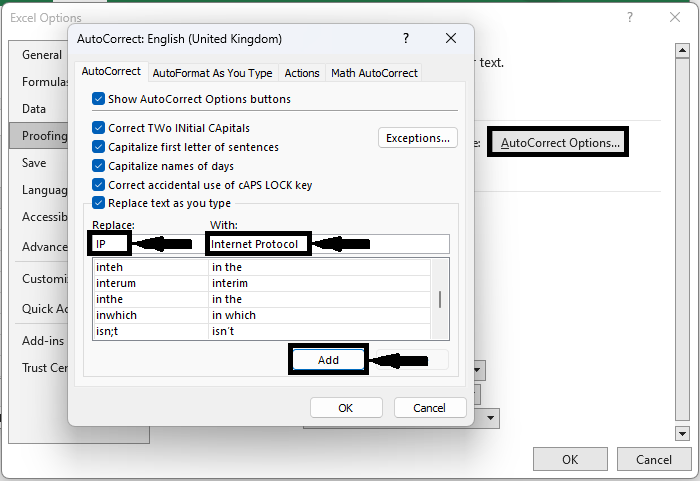
步骤 3
从现在开始,当您在单元格中输入简单文本并点击回车键时,它将转换为另一段文本。
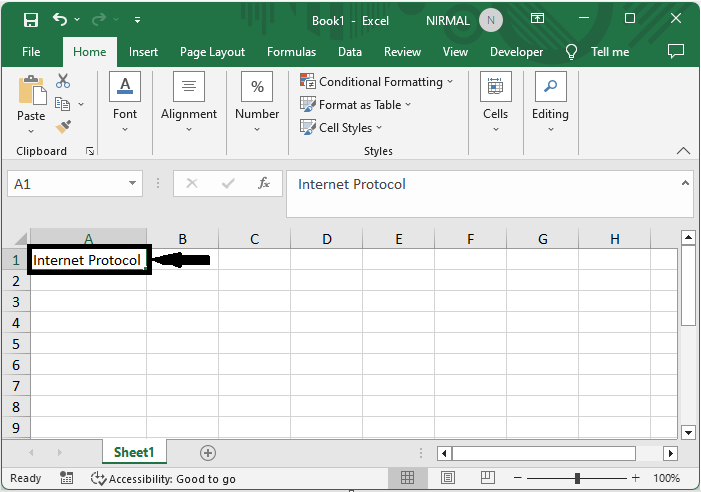
这就是如何在 Excel 中创建和插入自动文本条目。
结论
在本教程中,我们使用了一个简单的示例来演示如何在 Excel 中创建和插入自动文本条目,以突出显示特定数据集。

更新于: 2023-07-12
4K+ 阅读量

广告