
 数据结构
数据结构 网络
网络 关系型数据库管理系统
 操作系统
操作系统 Java
Java MS Excel
 iOS
iOS HTML
HTML CSS
CSS Android
 Python
 C 编程
C 编程 C++
C++ C#
C# MongoDB
 MySQL
MySQL Javascript
 PHP
PHP 物理
物理 化学
化学 生物
生物 数学
数学 英语
英语 经济学
经济学 心理学
心理学 社会学
社会学 服装设计
服装设计 法律研究
法律研究如何在 Excel 中创建宏代码实现查找和替换文本
Excel 宏是您可以用来自动化重复性任务并节省时间的实用工具。在本文中,我们将演示如何构建宏代码,以便您可以在 Excel 工作表中查找某些文本并将其替换为新数据。当您需要在一个大型数据集中更新某个特定术语或短语的多个实例时,查找和替换功能非常有用。通过编写您自己的宏代码,您可以加快此过程,并只需点击几下即可执行查找和替换操作。
在本教程中,我们将假设您熟悉 Excel 的用户界面,并且对该程序有基本的了解。因此,如果您准备以这种方式节省时间并提高工作效率,让我们开始学习如何编写一个允许您自动化 Excel 中查找和替换过程的宏代码。
创建宏代码以实现查找和替换文本
在这里,我们将首先创建一个 VBA 模块,然后运行它来完成任务。因此,让我们来看一个简单的过程,学习如何创建宏代码以在 Excel 中查找和替换文本。
步骤 1
考虑一个 Excel 表格,其中包含字符串列表。
首先,右键单击工作表名称并选择“查看代码”以打开 VBA 应用程序。
步骤 2
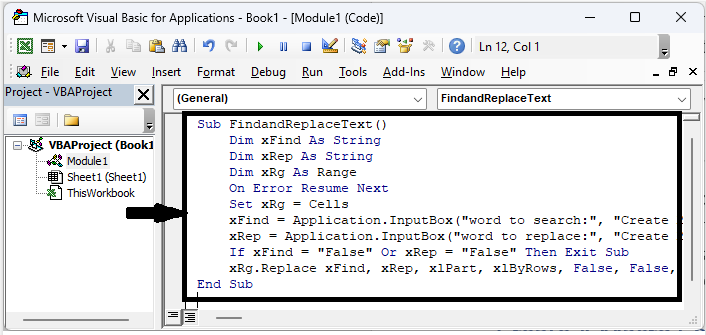
然后点击“插入”并选择“模块”,然后将下面的代码复制到文本框中。
插入 > 模块 > 复制。
示例
Sub FindandReplaceText()
    Dim xFind As String
    Dim xRep As String
    Dim xRg As Range
    On Error Resume Next
    Set xRg =Cells
    xFind = Application.InputBox("word to search:", "Create Macro Code", , , , , 2)
    xRep = Application.InputBox("word to replace:", "Create Macro Code", , , , , 2)
    If xFind = "False" Or xRep = "False" Then Exit Sub
    xRg.Replace xFind, xRep, xlPart, xlByRows, False, False, False, False
End Sub
步骤 3
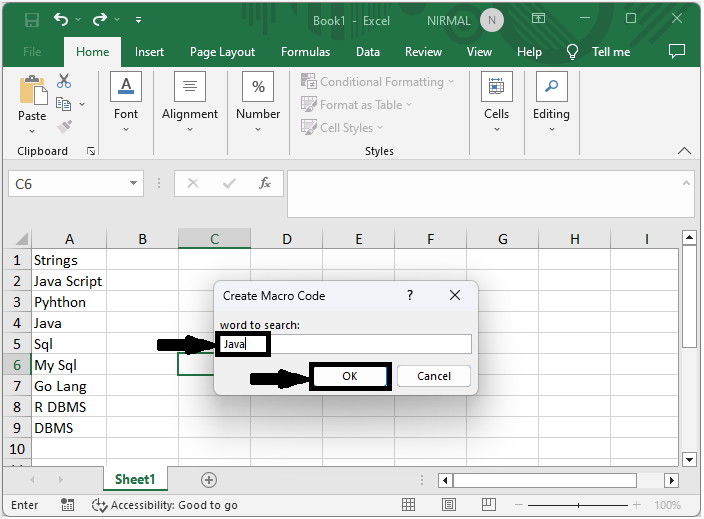
然后点击 F5 运行模块。然后在“查找文本”框中输入要查找的文本,然后点击“确定”。
F5 > 文本 > 确定。
步骤 4
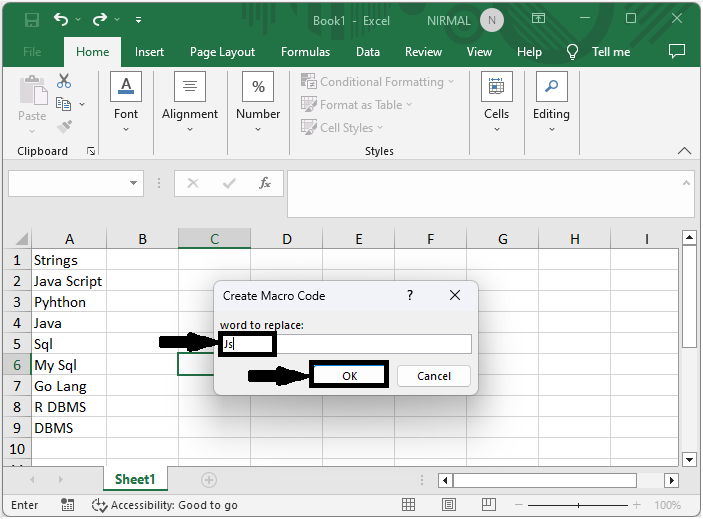
最后,输入要替换的文本,然后点击“确定”。
文本 > 确定。
结论
在本教程中,我们使用了一个简单的示例来演示如何创建宏代码以在 Excel 中查找和替换文本,以突出显示特定数据集。

更新于: 2023年7月12日
973 次浏览

广告