
 数据结构
数据结构 网络
网络 关系数据库管理系统 (RDBMS)
 操作系统
操作系统 Java
Java MS Excel
 iOS
iOS HTML
HTML CSS
CSS Android
 Python
 C 语言编程
 C++
C++ C#
C# MongoDB
 MySQL
MySQL Javascript
 PHP
PHP 物理学
物理学 化学
化学 生物学
生物学 数学
数学 英语
英语 经济学
经济学 心理学
心理学 社会学
社会学 时尚研究
时尚研究 法学研究
法学研究如何在 Excel 中每 X 分钟重复或循环运行宏?
借助宏,Microsoft Excel 成为一个强大的工具,允许用户自动化重复性任务。宏是一组可以编写或录制以执行特定任务集的指令。但是,某些任务需要定期执行。例如,每 30 分钟更新一次仪表板或从 Web 来源检索数据。
本教程将向您展示如何设置 Excel 宏以在预定时间自动运行。阅读完本手册后,您将能够有效地循环您的宏,优化您的工作流程,并节省大量时间和精力。
每 X 分钟重复或循环运行宏
在这里,我们将首先创建一个 VBA 模块,然后指定完成任务的时间间隔。让我们来看一个简单的过程,学习如何在 Excel 中每 X 分钟重复或循环运行宏。
步骤 1
考虑一个 Excel 工作簿。
首先,右键单击工作表名称,然后选择“查看代码”以打开 VBA 应用程序。
右键单击 > 查看代码。
步骤 2
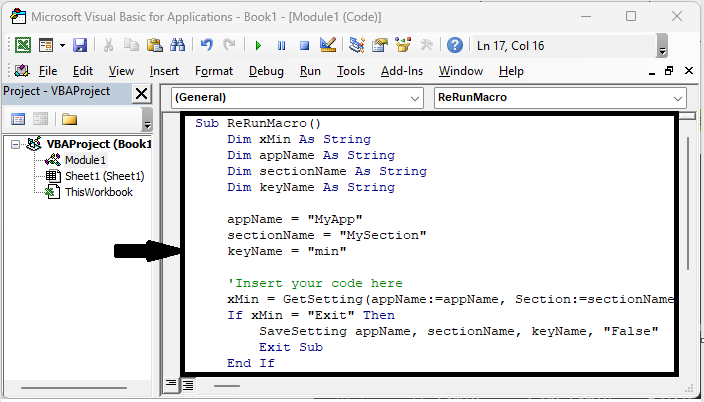
然后单击“插入”,选择“模块”,然后将下面的代码复制到文本框中。
插入 > 模块 > 复制。
代码
Sub ReRunMacro()
   Dim xMin As String
   Dim appName As String
   Dim sectionName As String
   Dim keyName As String
   appName = "MyApp"
   sectionName = "MySection"
   keyName = "min"

   'Insert your code here
   xMin = GetSetting(appName:=appName, Section:=sectionName, Key:=keyName, Default:="")
   If xMin = "Exit" Then
      SaveSetting appName, sectionName, keyName, "False"
      Exit Sub
   End If
   If (xMin = "") Or (xMin = "False") Then
      xMin = Application.InputBox(prompt:="Please input the interval time you need to repeat the Macro", Title:="MyApp for Excel", Type:=2)
      SaveSetting appName, sectionName, keyName, xMin
   End If
   If (xMin <> "") And (xMin <> "False") Then
      Application.OnTime Now() + TimeValue("0:" & xMin & ":0"), "ReRunMacro"
   Else
      Exit Sub
   End If
End Sub
步骤 3
然后单击 F5 运行模块。然后输入时间间隔并单击“确定”以完成任务。

这就是如何在 Excel 中每 x 分钟重复宏的方法。
结论
在本教程中,我们使用了一个简单的示例来演示如何在 Excel 中每 X 分钟重复或循环运行宏以突出显示特定数据集。

更新于:2023年9月27日
551 次浏览

广告