
 数据结构
数据结构 网络
网络 关系数据库管理系统
 操作系统
操作系统 Java
Java MS Excel
 iOS
iOS HTML
HTML CSS
CSS Android
 Python
 C 编程
C 编程 C++
C++ C#
C# MongoDB
 MySQL
MySQL Javascript
 PHP
PHP 物理学
物理学 化学
化学 生物学
生物学 数学
数学 英语
英语 经济学
经济学 心理学
心理学 社会学
社会学 服装设计
服装设计 法律研究
法律研究如何在 Excel 中重复单元格值直到看到或到达新值?
在本文中,我们将探讨一种自动化 Excel 单元格值重复的实用方法。此技巧可以通过消除手动重复值的需要来节省您的时间和精力,无论您是在管理数据集合、生成报告还是组织信息,这都非常有用。在许多 Excel 场景中,您可能需要不断重复某个单元格的值,直到在不同的列或行中出现新值。
手动执行此过程可能很繁琐,尤其是在处理大型数据集时。但不用担心——Excel 为我们提供了一个强大的功能,使处理此问题变得简单。在本教程中,我们将逐步介绍如何使用“向下填充”工具自动重复单元格值。为了有效地重复 Excel 中的单元格值,直到发现或达到新值,让我们开始吧。
重复单元格值直到看到或到达新值
在这里,我们首先获取任意一个值,然后使用自动填充柄完成任务。因此,让我们看看一个简单的过程,了解如何在 Excel 中重复单元格值,直到看到或到达新值。
步骤 1
考虑一个 Excel 工作表,其中工作表中的数据类似于下图所示。
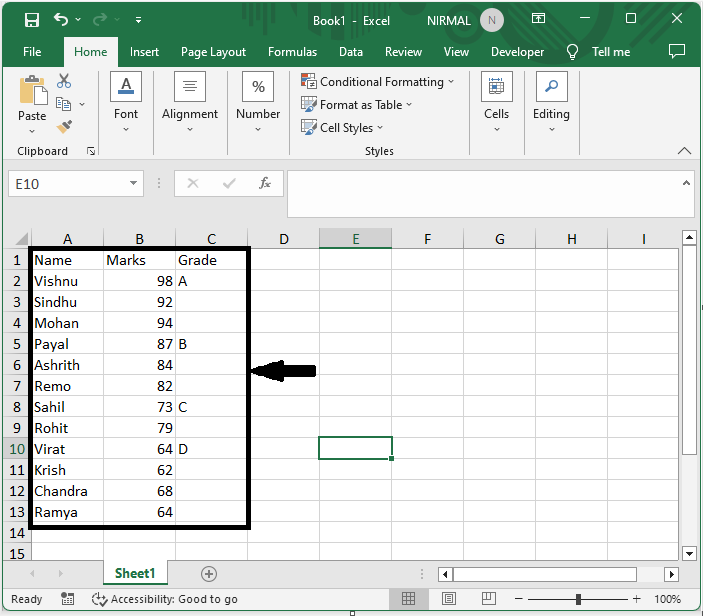
首先,单击一个空单元格,在本例中为单元格 D2,然后输入公式 =C2 并单击回车键。
空单元格 > 公式 > 回车。

步骤 2
然后在单元格 D3 中,输入公式 =IF(C3="",D2,C3) 并单击回车键。然后使用自动填充柄向下拖动。
空单元格 > 公式 > 回车 > 拖动。

这就是在 Excel 中重复单元格值直到看到新值的方法。
结论
在本教程中,我们使用了一个简单的示例来演示如何在 Excel 中重复单元格值,直到看到或到达新值,以突出显示特定数据集。

更新于: 2023年9月27日
3K+ 阅读量

广告