
 数据结构
数据结构 网络
网络 关系数据库管理系统
 操作系统
操作系统 Java
Java MS Excel
 iOS
iOS HTML
HTML CSS
CSS Android
 Python
 C 编程
C 编程 C++
C++ C#
C# MongoDB
 MySQL
MySQL Javascript
 PHP
PHP 物理学
物理学 化学
化学 生物学
生物学 数学
数学 英语
英语 经济学
经济学 心理学
心理学 社会学
社会学 服装设计
服装设计 法律研究
法律研究如何在 Excel 中按百分比增加或减少单元格数字/值?
Microsoft Excel 是一个强大的工具,用于管理和分析数据。它提供各种函数和公式来操作和自定义电子表格。一项常见任务涉及按特定百分比增加或减少单元格数字或值。无论您需要为财务计算应用百分比增长、调整数据集中的数量还是执行任何其他类似操作,Excel 都提供了几种有效的方法来实现这一点。
在本文中,我们将探讨不同的技术,这些技术将使您能够轻松地在 Excel 中按百分比增加或减少单元格数字或值。通过掌握这些方法,您将在处理数值数据时提高工作效率和准确性。因为您将能够快速执行百分比计算和调整。因此,让我们深入了解 Excel 百分比操作的世界,并发现实用的技巧,这些技巧将使您能够在电子表格中按百分比修改单元格数字或值。
方法 1:使用乘法公式按百分比增加或减少
要修改单元格的数字或值,可以在 Excel 中使用乘法函数。此方法不仅简单,而且高效。通过将单元格的值乘以所需百分比的小数表示形式,您可以快速确定需要更改的数字。
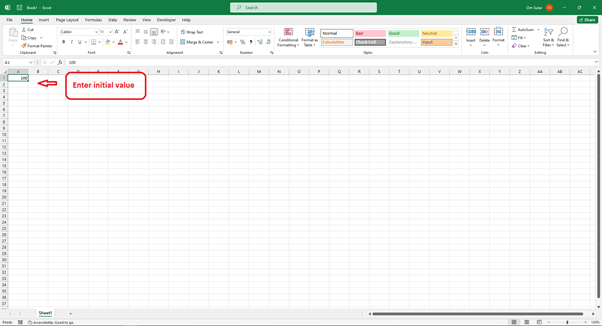
步骤 1 − 首先,请将初始值输入到一个单元格中。例如,在本例中,我们将使用单元格 A1。
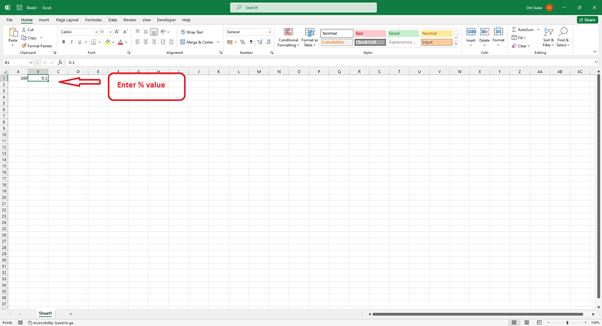
步骤 2 − 要在另一个单元格中使用小数格式输入所需的百分比,只需输入相应的值。例如,如果您打算将值增加 10%,则在相关框 (B1) 中插入 0.1。
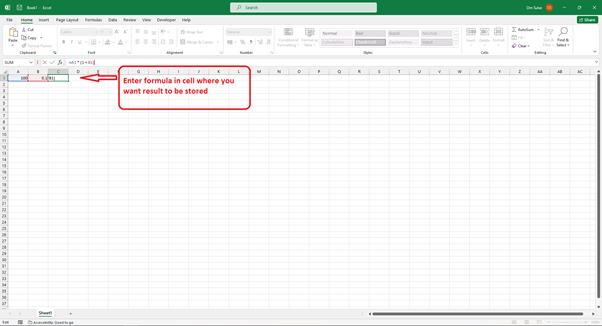
步骤 3 − 为了确定值是否发生了增加或减少,请在不同的单元格中输入以下公式并执行所需的计算 −
= A1 * (1 + B1)
步骤 4 − 按下 Enter 键后,修改后的值将显示在显示结果的单元格中。
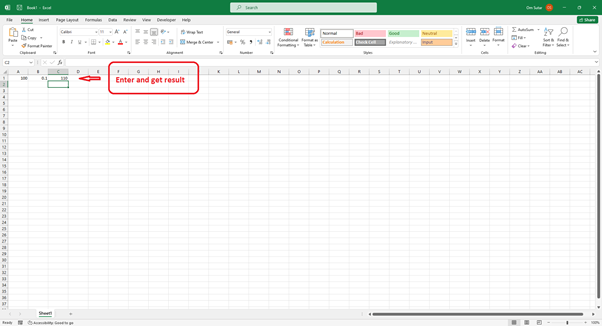
例如,如果您希望将 A1 中的值提高 10%,并且其起始点已设置为 100,则可以使用公式“=A1 * (1 + B1)”得出 110 的期望结果。
方法 2:使用“选择性粘贴”功能按百分比增加或减少
利用 Excel 的“选择性粘贴”功能是一种节省时间的技巧,可以根据百分比值对一组单元格进行调整。当您需要以相同的百分比编辑多个单元格时,此方法特别有用,因为它允许您同时执行此操作。
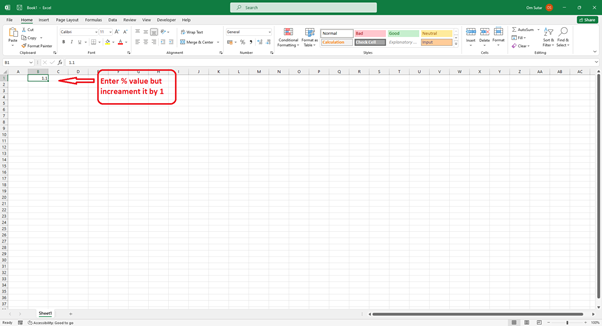
步骤 1 − 选择合适的百分比,并将其作为小数输入到第一个可用单元格中,我们将其称为 B1(假设您想将值增加 10%,则输入值为 0.1+1,即 1.1)。
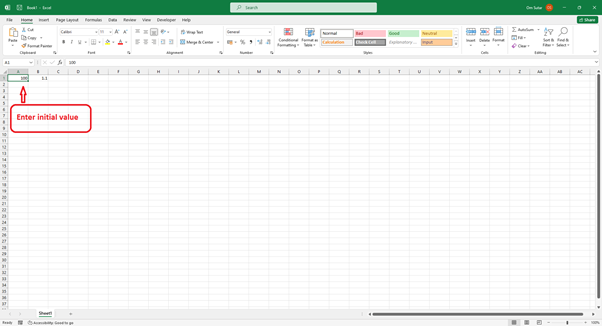
步骤 2 − 在单元格中输入初始值,例如单元格 A1,需要根据电子表格中的百分比进行更改或调整(这里我们取 100)。
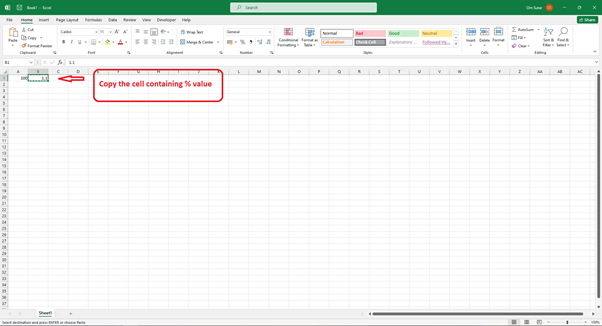
步骤 3 − 首先复制包含百分比值(小数)的单元格 B1。然后继续执行下一步。
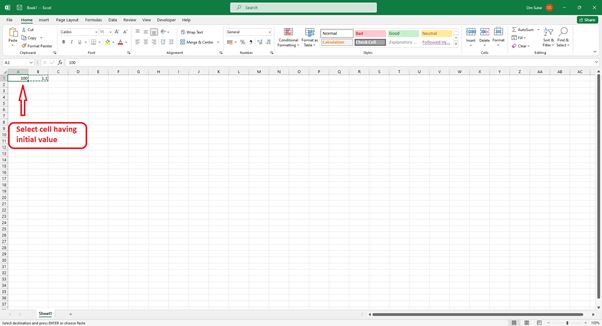
步骤 4 − 下一步涉及选择要修改的单元格或单元格范围。具体来说,在本例中为 A1。
步骤 5 − 要访问所需的功能,请单击选定的范围,然后右键单击。从随后的上下文菜单中,请选择“选择性粘贴”。
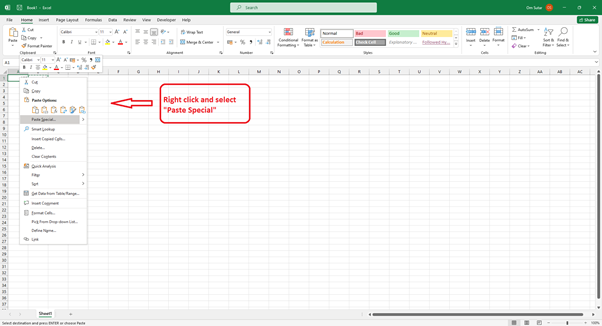
步骤 6 − 要完成任务,请导航到“选择性粘贴”对话框。在其中,请选择标记为“乘”的选项。最后,单击“确定”按钮。
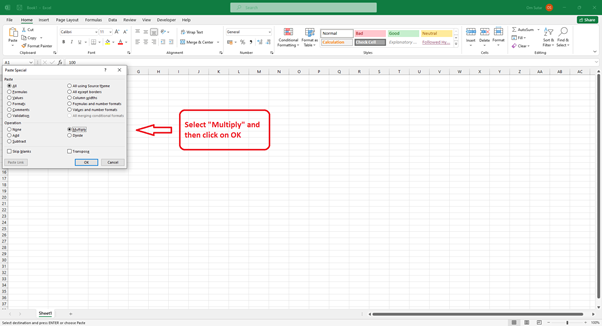
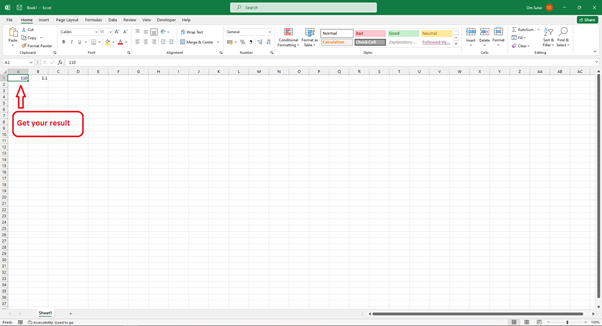
为了有效地调整值,Excel 将把所需百分比的小数表示形式乘以选定范围中的每个单元格。此过程确保相应地增加或减少值。
结论
本文探讨了在 Excel 中按百分比增加或减少单元格数字或值的不同方法。通过使用乘法、选择性粘贴功能或格式选项等公式,您可以快速准确地执行百分比计算和调整。这些技术使您能够处理各种情况,例如财务计算、数据分析等等。将这些方法纳入您的 Excel 工作流程,以提高您在处理百分比时的工作效率和精确度。Excel 的灵活性和多功能性使您能够在电子表格中按百分比出色地操作单元格数字或值。

533 次查看
