
 数据结构
数据结构 网络
网络 关系型数据库管理系统
 操作系统
操作系统 Java
Java MS Excel
 iOS
iOS HTML
HTML CSS
CSS Android
 Python
 C 编程
C 编程 C++
C++ C#
C# MongoDB
 MySQL
MySQL Javascript
 PHP
PHP 物理学
物理学 化学
化学 生物学
生物学 数学
数学 英语
英语 经济学
经济学 心理学
心理学 社会学
社会学 时尚研究
时尚研究 法律研究
法律研究如何在 Excel 中将复选框中的文本加粗?
复选框文本标签的默认设置是使用普通字体类型。在本教程中,我们将了解如何在工作表中将复选框内的文本加粗。
在 Excel 中将复选框中的文本加粗
您可以使用以下步骤更改复选框的文本标签,使其使用粗体字体样式。
让我们通过一个示例一步一步地了解。
步骤 1
在 Excel 中添加复选框可以通过以下步骤完成。
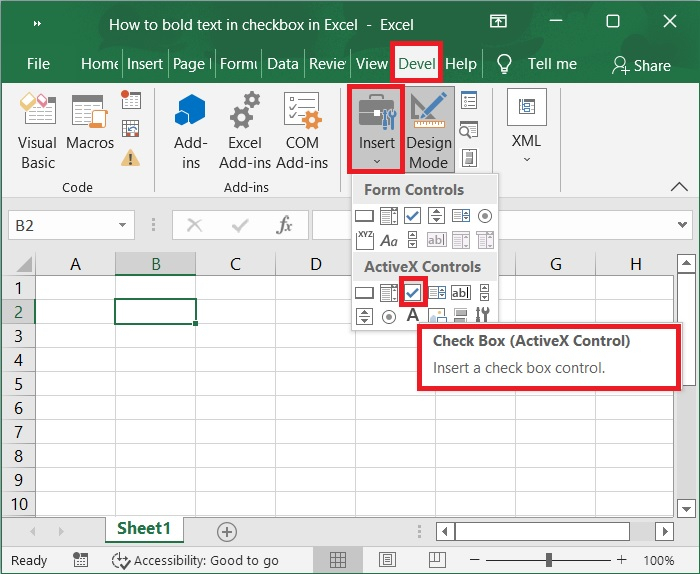
导航到开发工具选项卡,选择表单控件,然后点击ActiveX 控件,再选择复选框选项。请查看下面的屏幕截图以了解相同的内容。
步骤 2
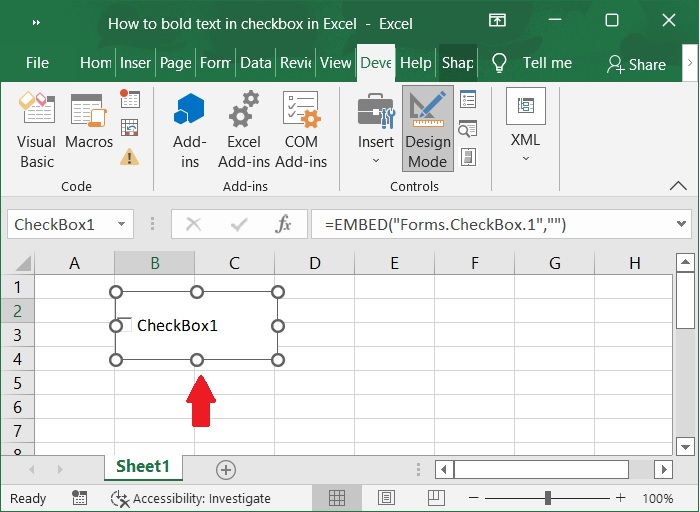
之后,只需点击工作表中的任意位置即可插入复选框。请参阅下面的屏幕截图以了解相同的内容。
在 Excel 中将文本加粗的说明。请按照它们进行操作。
步骤 3
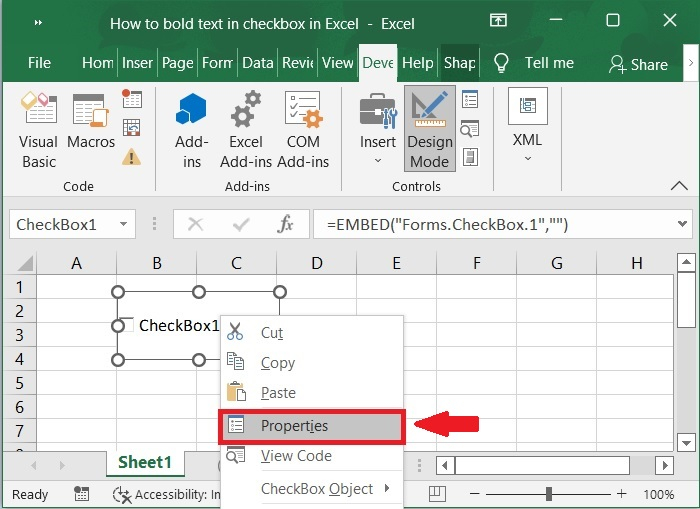
要使复选框的标签加粗,请右键单击它。从上下文菜单中选择属性选项。如下面的屏幕截图所示。
步骤 4
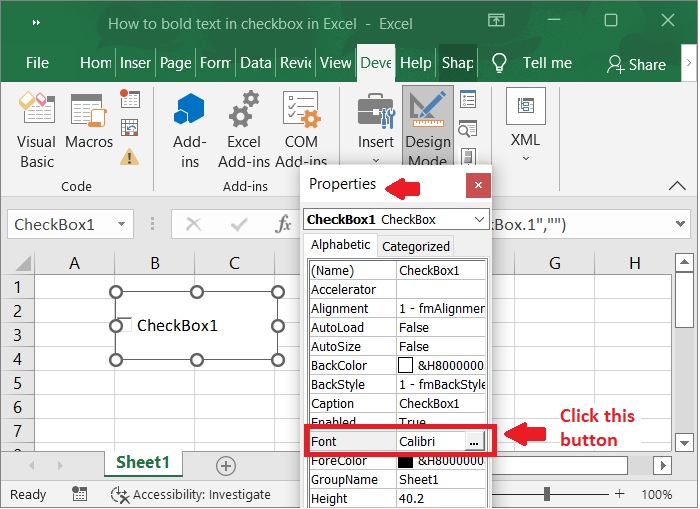
在这种情况下,属性窗口将显示。然后,选择分类菜单,并在字体部分中单击“...”按钮。下面的屏幕截图与此相同。
步骤 5
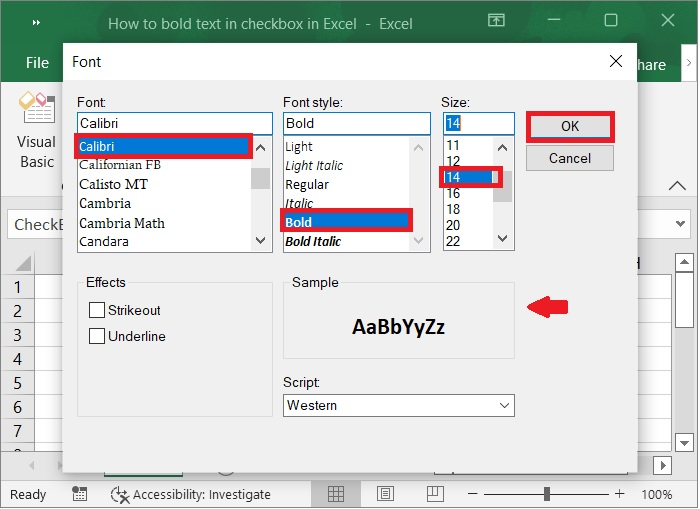
请确保在字体对话框的字体样式框中选择了粗体选项,我们也可以在单击确定按钮继续之前更改大小。查看下面的屏幕截图以了解相同的内容。
步骤 6
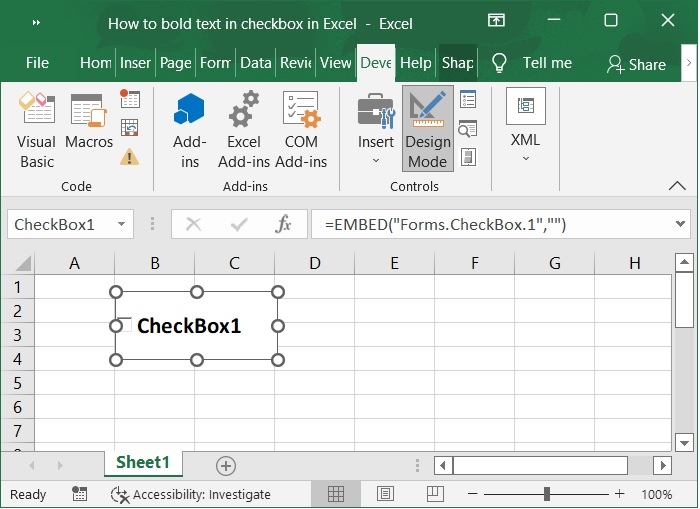
然后,关闭属性窗口。复选框的标签已加粗。请参阅下面的屏幕截图以了解相同的内容。
结论
我们希望本教程能帮助您了解如何在 Excel 中将复选框中的文本加粗。

更新于: 2023年2月3日
1K+ 浏览量

广告