
 数据结构
数据结构 网络
网络 关系数据库管理系统 (RDBMS)
 操作系统
操作系统 Java
Java MS Excel
 iOS
iOS HTML
HTML CSS
CSS Android
 Python
 C 语言编程
 C++
C++ C#
C# MongoDB
 MySQL
MySQL Javascript
 PHP
PHP 物理学
物理学 化学
化学 生物学
生物学 数学
数学 英语
英语 经济学
经济学 心理学
心理学 社会学
社会学 服装学
服装学 法学
法学如何在 Excel 中移动和调整单元格内复选框的大小?
在本课中,我们将学习如何在 Excel 中调整复选框的大小和位置,同时保持其与特定单元格的对齐。在 Excel 中,复选框是一个有用的工具,可以提高电子表格的交互性和效率。通过将复选框链接到单元格,您可以自动化操作并确保准确的数据组织。为了有效地组织数据,请移动工作表上的复选框。
为了保持一致性并确保正确显示数据,复选框必须与单元格完美对齐。您可以根据自己的特定需求调整 Excel 中复选框的大小。调整复选框的大小可以更好地控制电子表格的外观。链接单元格和复选框是一个有效的元素,允许单元格和复选框之间进行动态交互。充分利用此功能可以更新数据和自动化操作。在本课程结束时,您将全面了解如何在 Excel 中调整复选框的大小和位置。
移动和调整单元格内复选框的大小
在这里,我们将更改 Excel 属性以完成任务。让我们来看一个简单的过程,了解如何在 Excel 中移动和调整单元格内复选框的大小。
步骤 1
考虑一个 Excel 表格,其中包含一个类似于下图的复选框。
右键单击 > 属性。
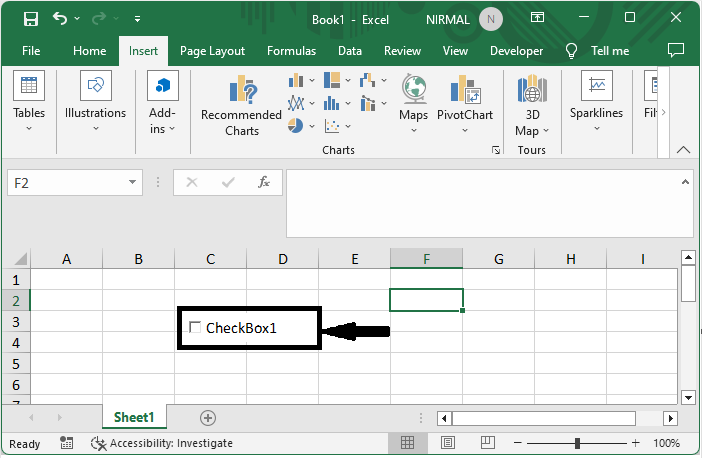
首先,右键单击复选框并选择“属性”。
步骤 2
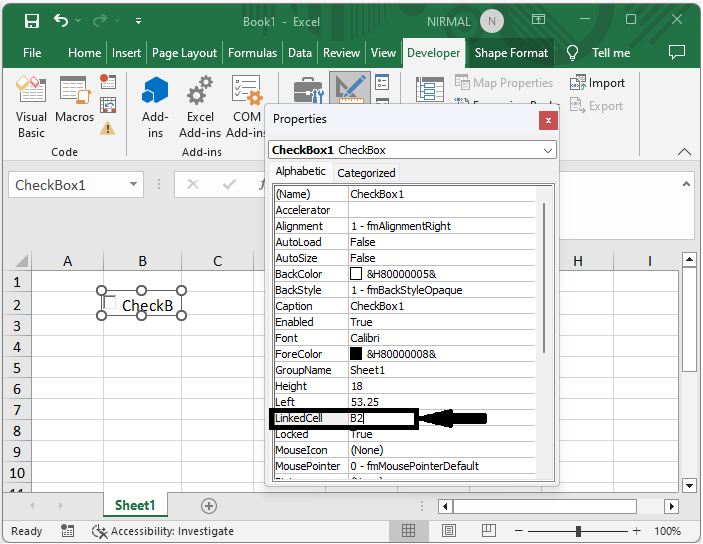
然后为“链接单元格”指定一个单元格。在本例中,选择单元格 B2 并单击 Enter。然后您将看到复选框将与单元格 B2 完全匹配。
链接单元格 > Enter。
步骤 3
然后将复选框移动到链接单元格附近,然后右键单击该框并选择“设置单元格格式”。然后单击“属性”并选择“随单元格移动和大小调整”,然后单击“确定”。
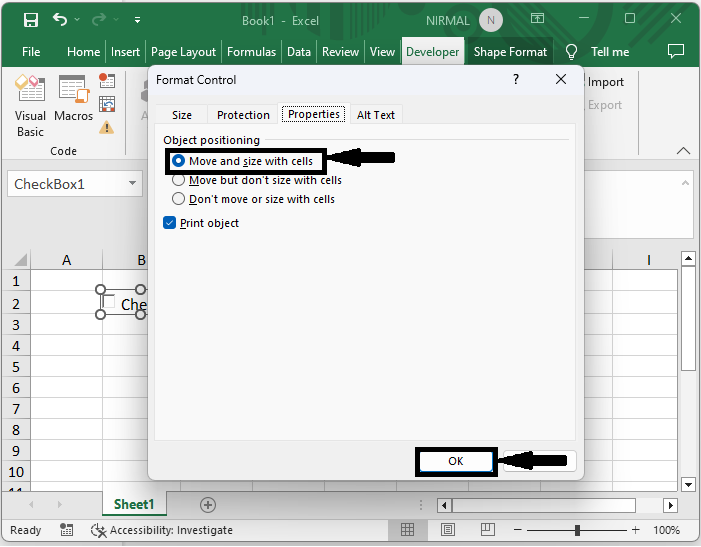
这就是如何在 Excel 单元格中移动和调整复选框的大小。
结论
在本教程中,我们使用了一个简单的示例来演示如何在 Excel 中移动和调整单元格内复选框的大小以突出显示特定数据集。

更新于:2023年8月24日
7K+ 次浏览

广告