
 数据结构
数据结构 网络
网络 关系数据库管理系统
 操作系统
操作系统 Java
Java MS Excel
 iOS
iOS HTML
HTML CSS
CSS Android
 Python
 C 语言编程
 C++
C++ C#
C# MongoDB
 MySQL
MySQL Javascript
 PHP
PHP 物理学
物理学 化学
化学 生物学
生物学 数学
数学 英语
英语 经济学
经济学 心理学
心理学 社会学
社会学 时尚研究
时尚研究 法律研究
法律研究如何在 Excel 单元格中将文字换行?
了解如何在 Excel 中有效地设置单元格样式,Excel 是一款强大的数据管理和分析工具,可以显著提高您的工作效率。您可能会偶尔遇到单元格中的单词或句子过长而无法容纳在分配区域的情况。为了确保可读性和维护数据的完整性,在这种情况下将多余的文本转移到下一行可能是一种有用的策略。
在本文中,我们将了解如何在 Excel 单元格内将单词换行。无论您是在处理详细描述、地址还是任何其他基于文本的数据,这些方法都将帮助您维护一个整洁且结构化的电子表格。在本教程结束时,您将牢固掌握如何格式化单元格以支持长文本,同时保持数据访问的便捷性。让我们开始学习如何在 Excel 单元格中成功地将单词换到下一行!
将文字换行
这里,我们将使用“自动换行”功能来完成任务。让我们来看一个简单的过程,了解如何将单词换到 Excel 单元格的下一行。
步骤 1
考虑一个 Excel 表格,其中您的数据超出了单元格,类似于下图。
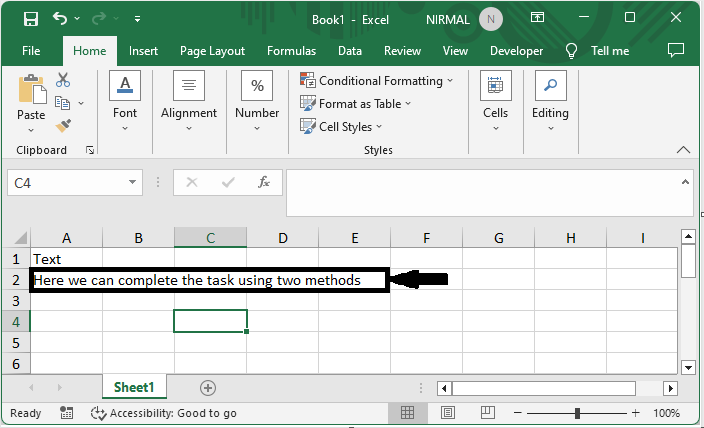
如果您想手动执行此任务,最佳方法是单击单元格并使用 Alt + Enter。
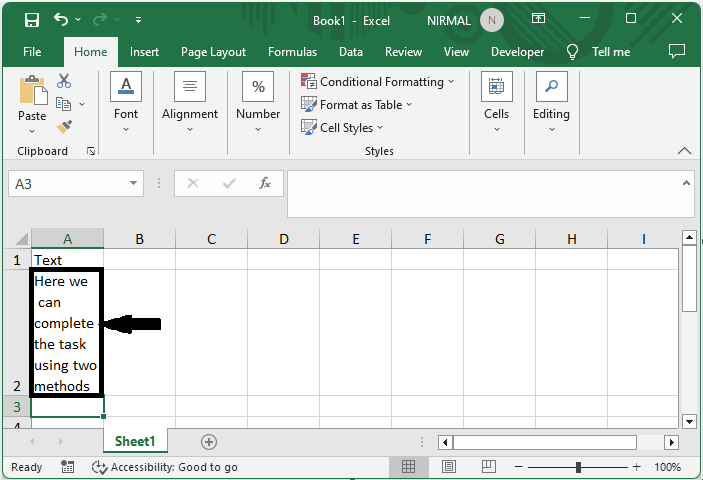
步骤 2
如果您有非常大量的数据,请选择单元格区域,然后在“开始”选项卡下单击“自动换行”。
选择单元格 > 开始 > 自动换行。
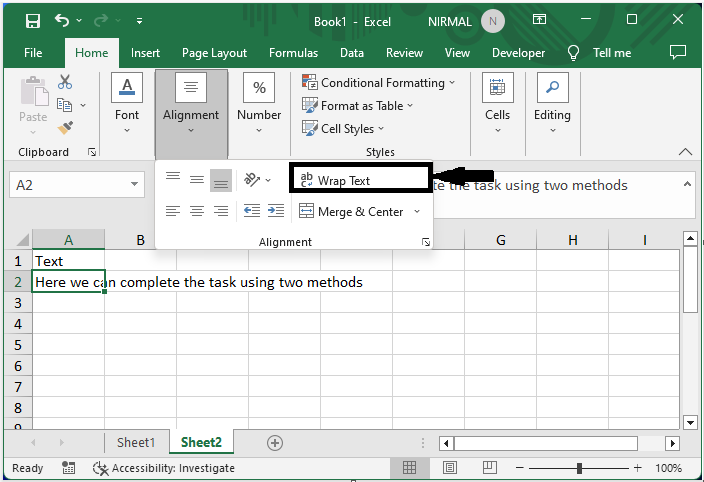
这就是如何在 Excel 单元格中将单词换行。
结论
在本教程中,我们使用了一个简单的示例来演示如何将 Excel 单元格中的单词换行,以突出显示特定数据集。

更新于: 2023年8月25日
559 次查看

广告