
 数据结构
数据结构 网络
网络 关系数据库管理系统(RDBMS)
 操作系统
操作系统 Java
Java MS Excel
 iOS
iOS HTML
HTML CSS
CSS Android
 Python
 C语言编程
C语言编程 C++
C++ C#
C# MongoDB
 MySQL
MySQL Javascript
 PHP
PHP 物理学
物理学 化学
化学 生物学
生物学 数学
数学 英语
英语 经济学
经济学 心理学
心理学 社会学
社会学 服装设计
服装设计 法学
法学如何在Excel中复制单元格而不换行?
通常,在Excel中,当我们从一个sheet复制数据并尝试将其粘贴到记事本中时,光标会在粘贴数据后移动到下一行。如果您不想将光标移动到下一行,可以将其保持在同一行。我们可以借助VBA应用程序来完成此任务,因为它无法直接在Excel中完成。
阅读本教程,学习如何在Excel中复制而不添加换行符。即使这是一个冗长的过程,它也可以是一个简单的过程。
在Excel中复制单元格而不换行
在这里,我们将首先打开VBA应用程序,然后创建一个模块和一个宏来完成我们的任务。让我们来看一个简单的过程,使用vba应用程序在Excel中复制单元格而不创建换行符。
步骤1
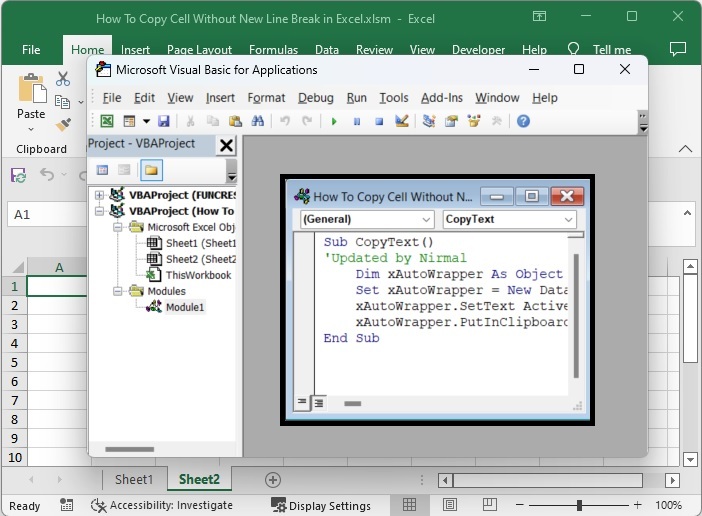
打开一个Excel工作表。右键单击工作表名称并选择“查看代码”以打开VB应用程序,然后单击“插入”,选择“模块”,并将下面提到的程序输入到文本框中,如下面的图像所示。
右键单击 > 查看代码 > 插入 > 模块 > 程序
程序
Sub CopyText()
'Updated by Nirmal
    Dim xAutoWrapper As Object
    Set xAutoWrapper = New DataObject  'or GetObject("New:{1C3B4210-F441-11CE-B9EA-00AA006B1A69}")
    xAutoWrapper.SetText ActiveCell.Text
    xAutoWrapper.PutInClipboard
End Sub
步骤2
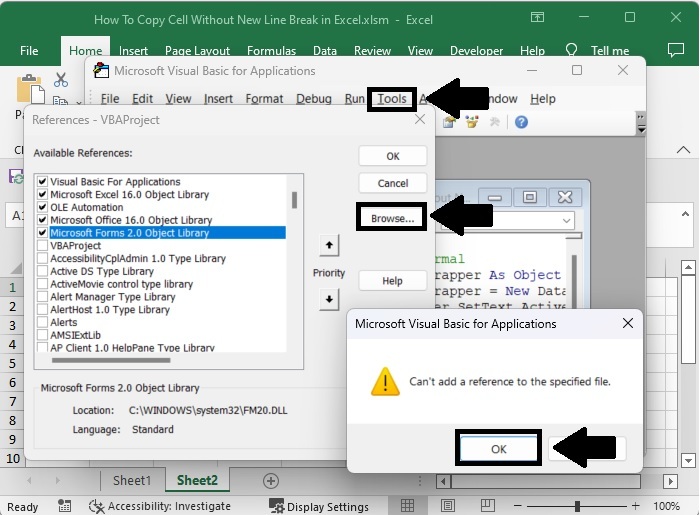
然后单击“工具”,选择“引用”,在弹出窗口中单击“浏览”,输入引用为Windows\system32,输入文件名FM20.DLL,然后单击“打开”。
工具 > 引用 > 浏览 > 引用 > 文件名
步骤3
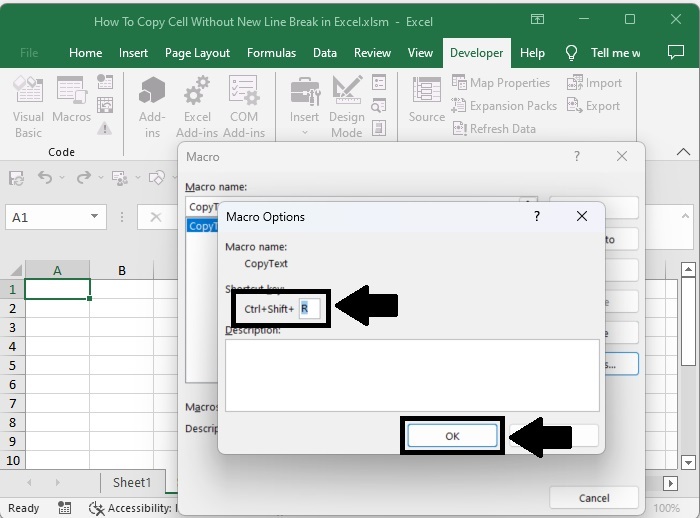
然后按ALT + Q退出VBA应用程序。然后,选择“开发者”,“宏”,“选项”,创建快捷键“R”,然后单击“确定”。
Alt + Q > 开发工具 > 宏 > 选项 > R > 确定
步骤4
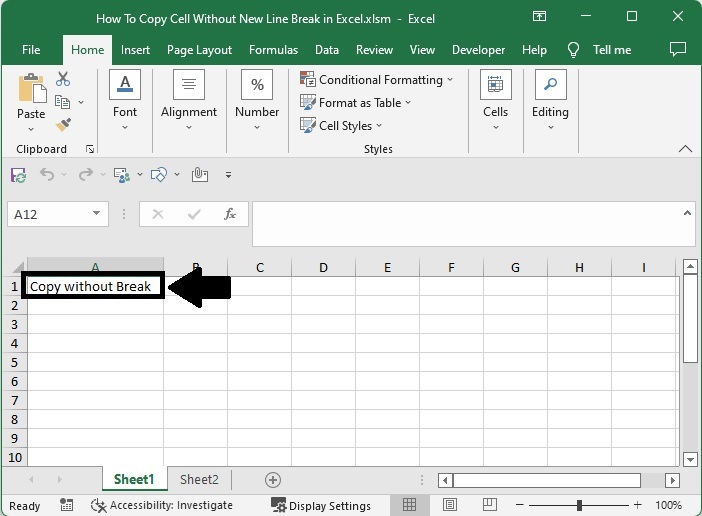
现在单击要复制的单元格,并使用命令CTRL + SHIFT + R复制数据。在记事本中,使用命令CTRL + V粘贴数据,我们的结果将类似于下面的图像。
单元格 > CTRL + SHIFT + R > CTRL + V
结论
在本教程中,我们使用了一个简单的示例来演示如何在Excel中复制单元格而不换行。

更新于: 2023年3月7日
4K+ 次浏览

广告