
 数据结构
数据结构 网络
网络 关系数据库管理系统
 操作系统
操作系统 Java
Java MS Excel
 iOS
iOS HTML
HTML CSS
CSS Android
 Python
 C 编程
C 编程 C++
C++ C#
C# MongoDB
 MySQL
MySQL Javascript
 PHP
PHP 物理学
物理学 化学
化学 生物学
生物学 数学
数学 英语
英语 经济学
经济学 心理学
心理学 社会学
社会学 时尚研究
时尚研究 法律研究
法律研究如何在 Excel 中计算不包含最大值和最小值的平均值?
您知道如何计算普通平均函数,该函数给出 Excel 表格中所有选定单元格的平均值。但在这篇文章中,您将学习如何计算平均值,同时排除选定数字中的最小值和最大值或最高值和最低值,如下所示。
您可以使用公式在 Microsoft Excel 中计算不包含最大值和最小值的平均值。
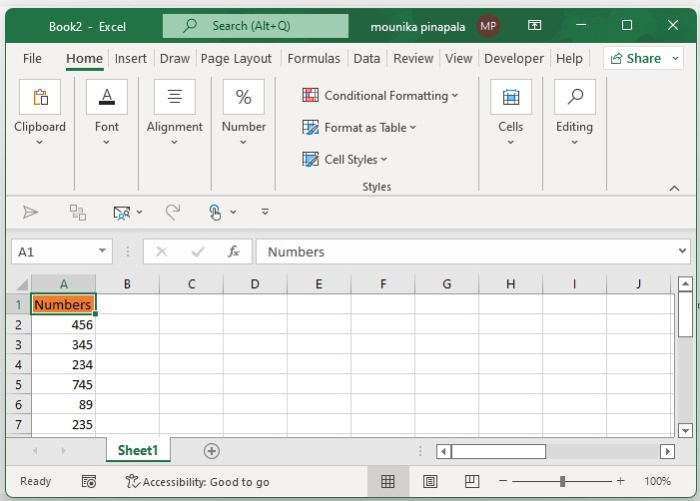
打开一个 Microsoft Excel 表格,并根据需要输入数字,如下面的屏幕截图所示,供您参考。
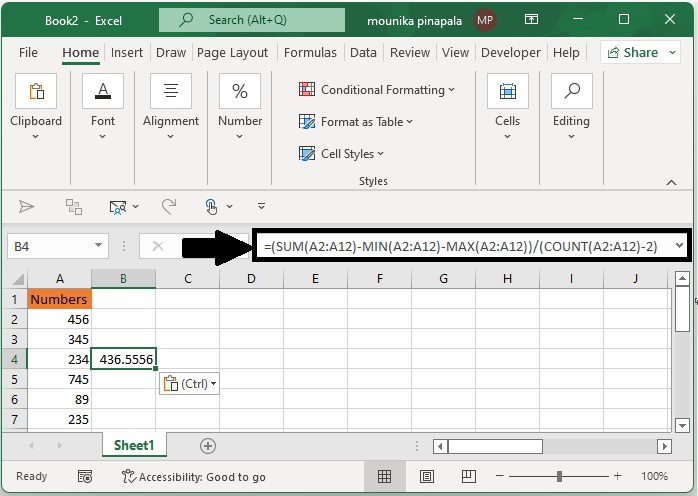
现在,您需要输入下面给出的公式,然后按 Enter 键,这可以帮助您计算不包含最大值和最小值或数字的值的范围的平均值,如下面的屏幕截图所示,供您参考。
=(SUM(A2:A12)-MIN(A2:A12)-MAX(A2:A12))/(COUNT(A2:A12)-2)
您还可以使用下面给出的公式计算不包含最小值和最大值的平均值,这与上述公式的结果相同。请参阅下面给出的屏幕截图以供参考。
=TRIMMEAN(A2:A12,2/COUNT(A2:A12))
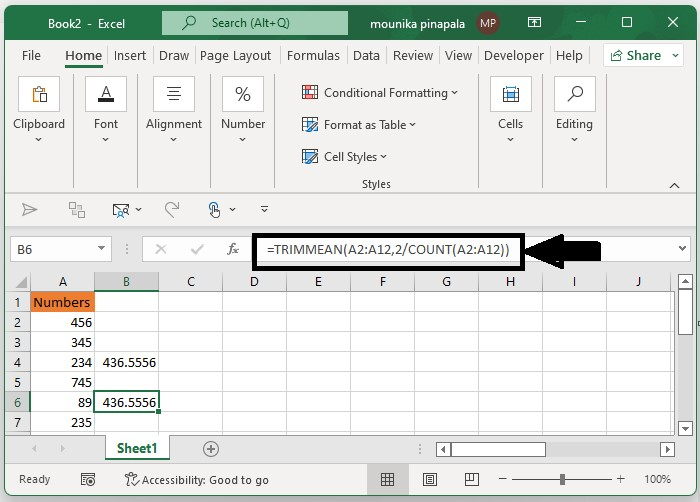
注意 - 在给定的公式中,A2:A12 是您要计算的数字范围,您也可以根据需要更改这些数字。
当您在 Microsoft Excel 表格中使用上述两个公式时,得到的结果相同,为 436.5556,如上面的屏幕截图所示。
这是在 Microsoft Excel 表格中查找不包含最大值和最小值或最高值或最低值的最简单且快速的方法。
结论
在本教程中,我们使用了一个简单的示例来演示如何使用 Excel 表格中的公式计算不包含最大值和最小值的平均值。

更新于: 2023年2月3日
1K+ 次查看

广告