
 数据结构
数据结构 网络
网络 关系型数据库管理系统
 操作系统
操作系统 Java
Java MS Excel
 iOS
iOS HTML
HTML CSS
CSS Android
 Python
 C 编程
C 编程 C++
C++ C#
C# MongoDB
 MySQL
MySQL Javascript
 PHP
PHP 物理
物理 化学
化学 生物
生物 数学
数学 英语
英语 经济学
经济学 心理学
心理学 社会学
社会学 时尚研究
时尚研究 法律研究
法律研究如何在 Excel 中根据距离和时间计算平均速度?
在典型情况下,我们能够轻松地在 Excel 工作表中使用公式 Speed = Distance / Hours 计算平均速度。但是,在某些情况下,小时数不是用数字表示,而是用时间格式表示,那么您将在 Excel 中如何处理此工作?
在本教程中,我们将使用一个简单的公式来计算平均速度,该公式基于行驶的距离和花费的时间。
让我们通过一个示例逐步了解。
步骤 1
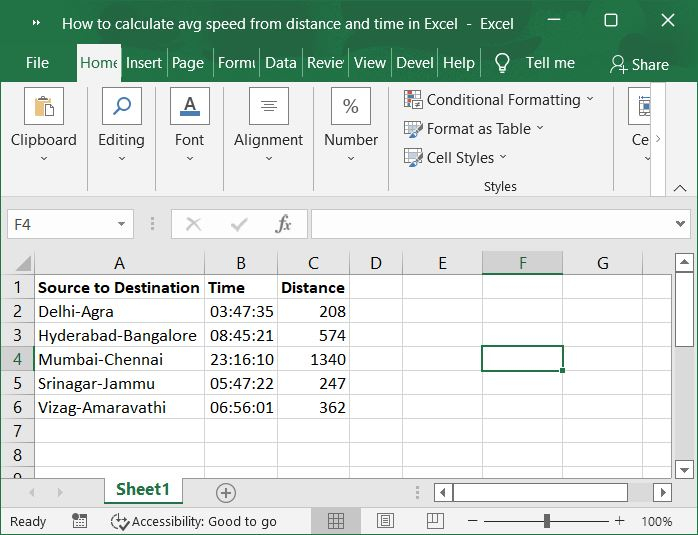
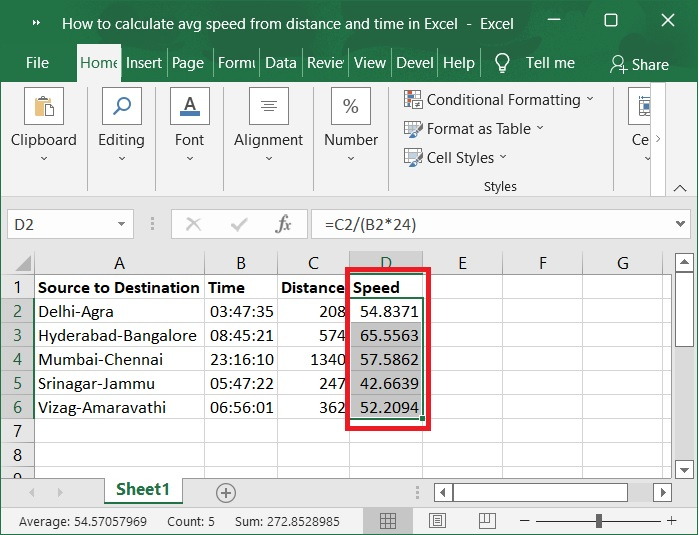
在第一步中,让我们假设我们有用于根据距离和时间计算平均速度的样本数据,如下面的屏幕截图所示。
步骤 2
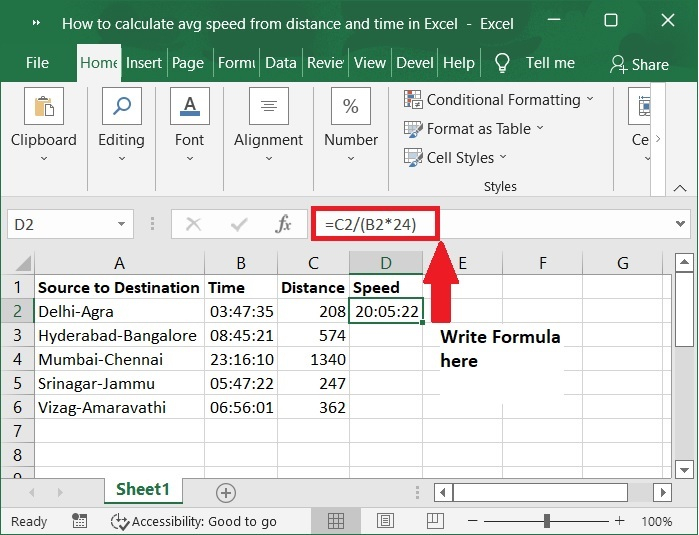
只需将此公式插入到电子表格中您希望结果显示的区域中的空白单元格中。请参考下面的屏幕截图。
公式
=C2/(B2*24)
重要说明 - 请调整刚刚提供的公式中 C2 和 B2 的值,它们分别代表距离和时间。
步骤 3
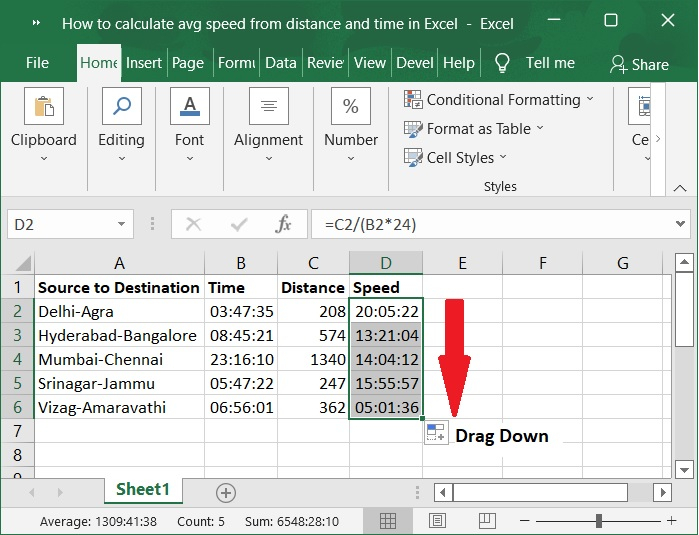
之后,将填充柄一直拖动到您希望结果显示的单元格。请查看下面的屏幕截图。
步骤 4
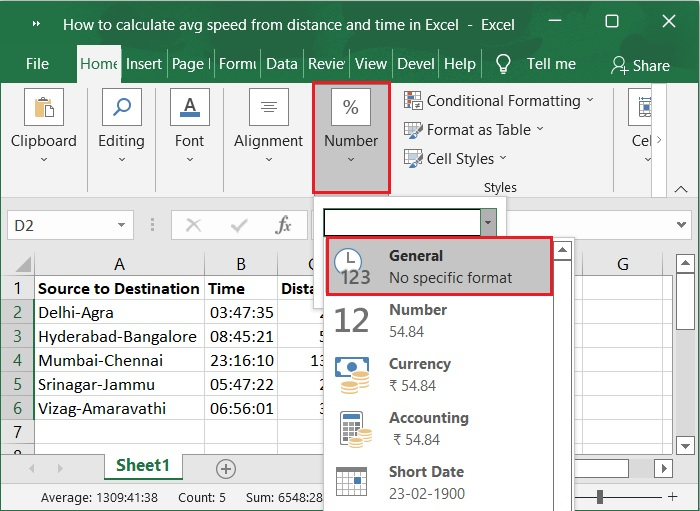
之后,您应该将结果从时间格式转换为常规格式,方法是选择“开始”选项卡的“数字”组中的下拉列表中的“常规”。请参考下面的屏幕截图。
步骤 5
然后,您将获得满足您要求的准确结果。请查看下面的屏幕截图。
重要说明 - 如果您有两个不同的开始时间和结束时间列表需要比较,请使用以下公式计算平均速度。
公式
=B2/(24*(C2-D2))
这里 B2 代表距离,C2 代表开始时间,D2 代表结束时间。
结论
在本教程中,我们解释了如何使用 Excel 中的公式根据距离和时间计算平均速度。

更新于: 2023年2月3日
6K+ 浏览量

广告