
 数据结构
数据结构 网络
网络 关系型数据库管理系统
 操作系统
操作系统 Java
Java MS Excel
 iOS
iOS HTML
HTML CSS
CSS Android
 Python
 C 编程
C 编程 C++
C++ C#
C# MongoDB
 MySQL
MySQL Javascript
 PHP
PHP 物理学
物理学 化学
化学 生物学
生物学 数学
数学 英语
英语 经济学
经济学 心理学
心理学 社会学
社会学 服装设计
服装设计 法律学
法律学如何在 Excel 中更改图表轴标签的字体颜色和大小?
例如,您有一个图表,其中 Y 轴标签是整数。您现在希望根据值比例修改 Excel 中标签的字体颜色和字体大小;您如何解决此问题?
在本教程中,我们将讨论一个简单的过程,该过程可以更改 Excel 图表中指定轴标签的字体颜色和大小。
更改 Excel 中图表轴标签的字体颜色和大小
我们可以相对轻松地修改图表 X 轴或 Y 轴中任何和所有标签的字体颜色和大小。
让我们通过一个示例逐步了解。
步骤 1
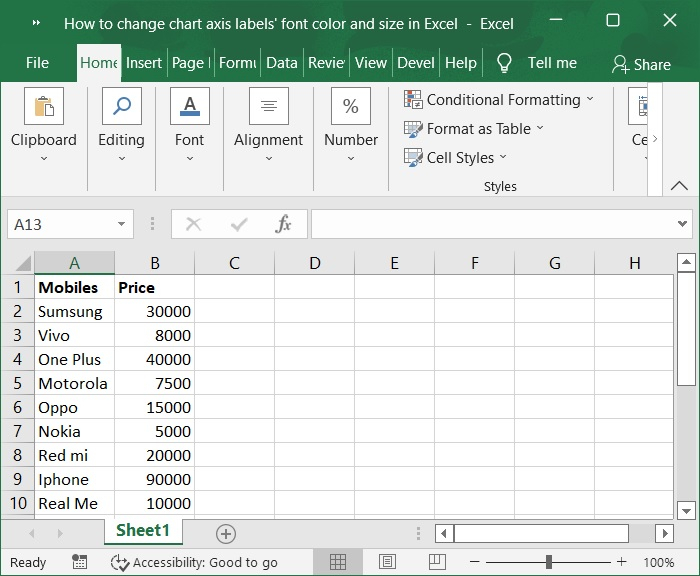
第一步,我们必须在 Excel 工作表中以列格式创建图表样本数据,如下面的屏幕截图所示。
步骤 2
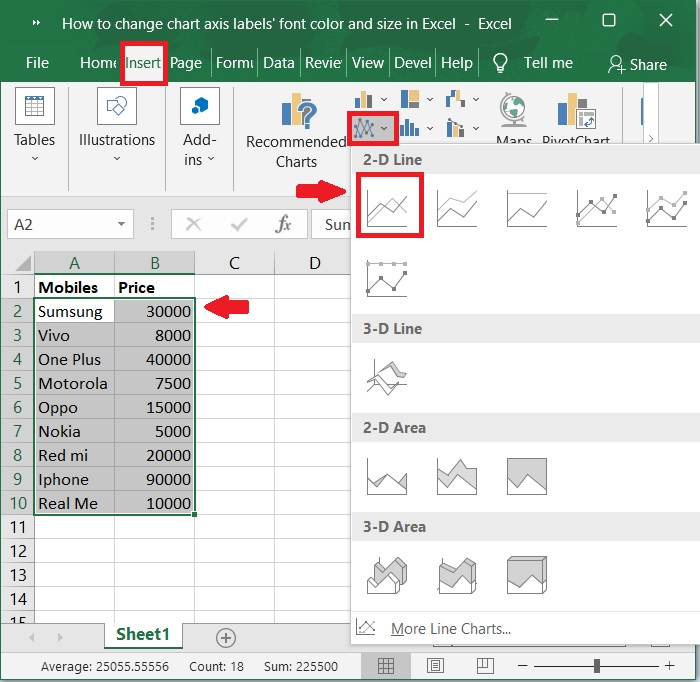
然后,选择 A1:B10 范围内的单元格。单击“插入”工具栏,然后选择“插入折线图或区域图 > 二维折线图”以显示上述样本数据的图形。如下面的屏幕截图所示。
步骤 3
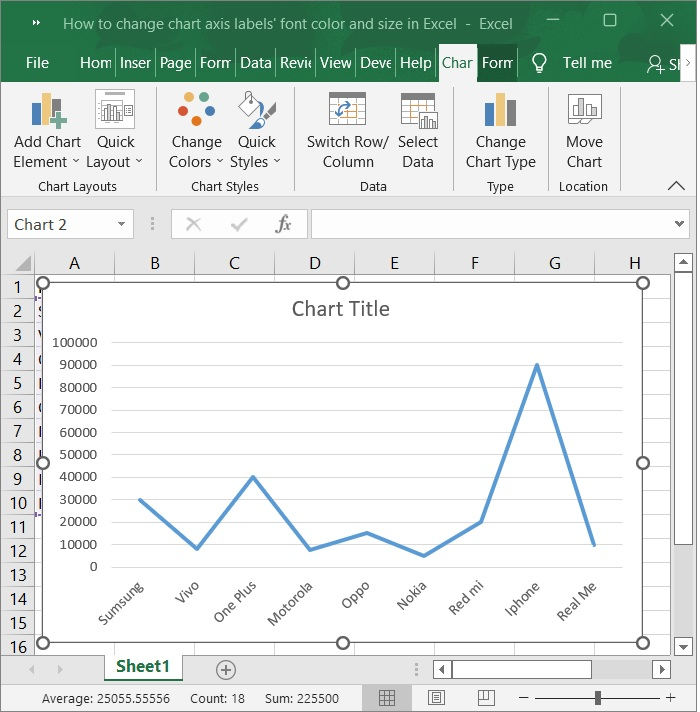
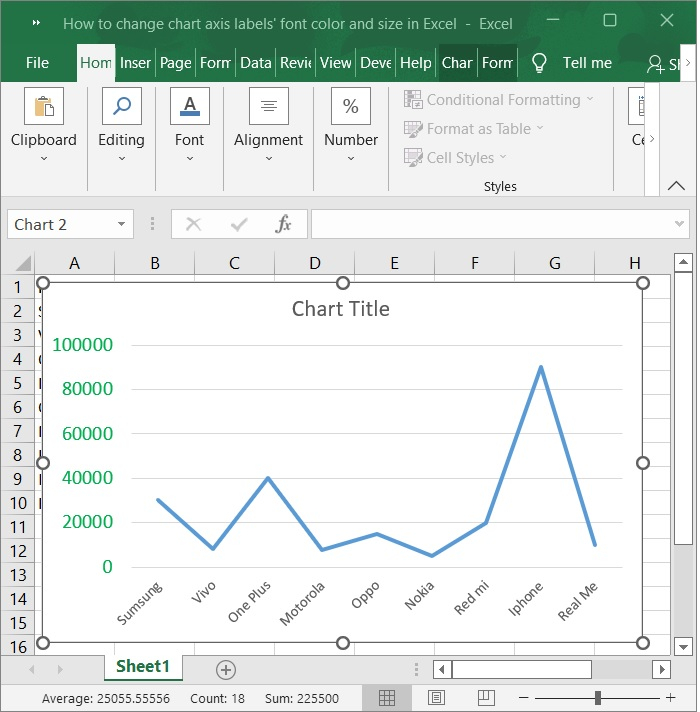
现在,选择上述选项后,图表会自动填充。请参阅下面的屏幕截图。
步骤 4
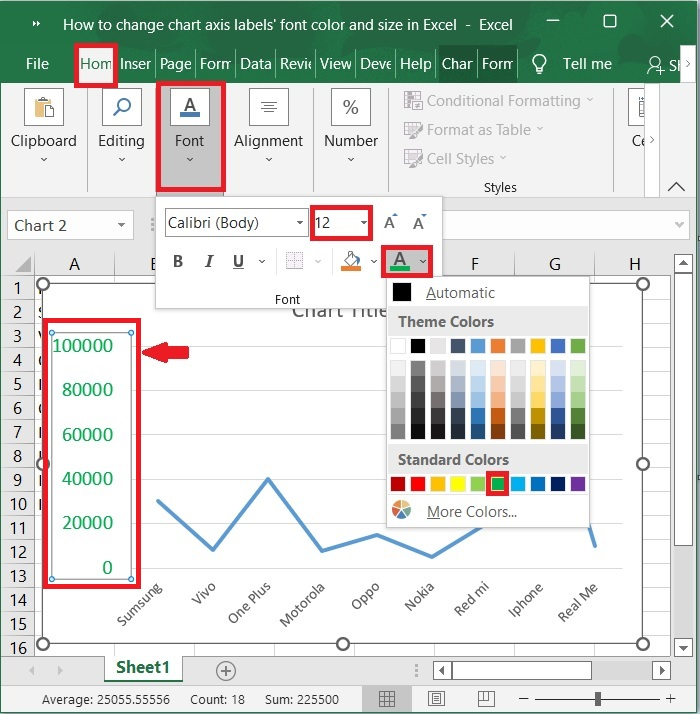
只需单击要更改图表中所有标签的字体颜色和大小的 x 轴,然后在“开始”选项卡上的“字体”组中,在“字体大小”框中键入字体大小,单击“字体颜色”按钮,然后从“字体”组中的下拉列表中选择字体颜色。这将更改图表中所有标签的字体颜色和大小。请参阅下面的屏幕截图。
步骤 5
现在,您可以看到指定轴上所有标签的字体颜色和大小都同时进行了修改。如下面的屏幕截图所示。
步骤 6
只需单击要更改图表中所有标签的字体颜色和大小的 y 轴,然后在“开始”选项卡上的“字体”组中,在“字体大小”框中键入字体大小,单击“字体颜色”按钮,然后从“字体”组中的下拉列表中选择字体颜色。这将更改图表中所有标签的字体颜色和大小。请参阅下面的屏幕截图。
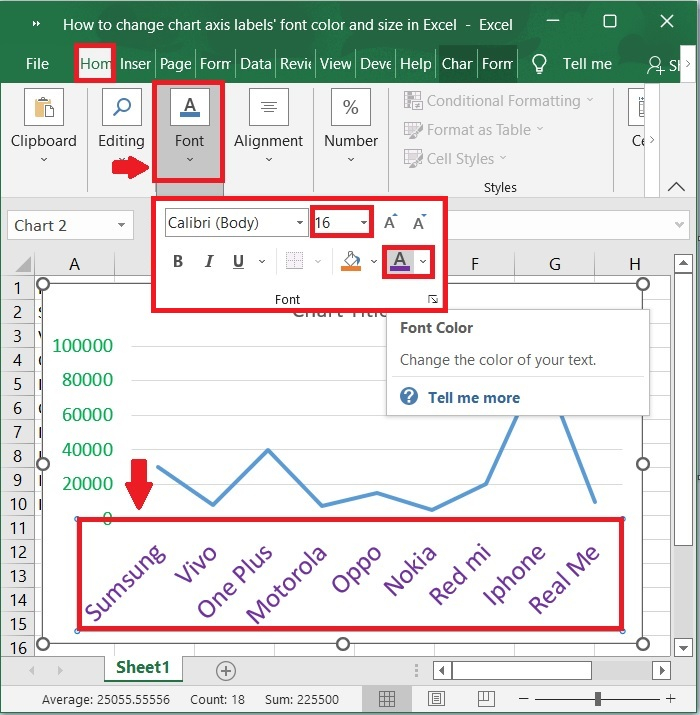
最终屏幕将显示如下所示 -

结论
我们希望本教程能帮助您了解如何在 Excel 工作表中更改图表轴标签的字体颜色和大小。

更新于: 2023 年 2 月 6 日
4K+ 次查看

广告