
 数据结构
数据结构 网络
网络 关系数据库管理系统
 操作系统
操作系统 Java
Java MS Excel
 iOS
iOS HTML
HTML CSS
CSS Android
 Python
 C 编程
C 编程 C++
C++ C#
C# MongoDB
 MySQL
MySQL Javascript
 PHP
PHP 物理学
物理学 化学
化学 生物学
生物学 数学
数学 英语
英语 经济学
经济学 心理学
心理学 社会学
社会学 服装设计
服装设计 法律研究
法律研究如何使用 PowerShell 更改页面文件设置?
要更改页面文件设置,我们将将其分为多个部分。首先,当页面文件自动管理时,我们无法修改设置,因此我们需要取消该选项。在 GUI 中,可以在虚拟内存设置中取消选中该框。

取消选中以上复选框的代码。
$pagefile = Get-WmiObject Win32_ComputerSystem -EnableAllPrivileges
$pagefile.AutomaticManagedPagefile = $false
$pagefile.put() | Out-Null
因此,一旦执行了以上代码,其他字段将被启用。我们现在需要通过 PowerShell 提供初始大小和最大大小,从而自定义下图中页面文件的大小。
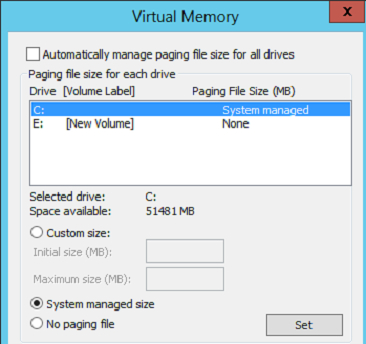
这里我们已经在 C: 上设置了页面文件,而在 E: 上没有设置页面文件。首先,我们将在 C 驱动器上设置页面文件。
$pagefileset = Get-WmiObject Win32_pagefilesetting
$pagefileset.InitialSize = 1024
$pagefileset.MaximumSize = 2048
$pagefileset.Put() | Out-Null
运行上述命令并检查页面文件设置后,它将在 C 驱动器上自定义。设置页面文件后,您可能需要重新启动系统。
PS C:\> Gwmi win32_Pagefilesetting | Select Name, InitialSize, MaximumSize
Name             InitialSize   MaximumSize
----             -----------   -----------
C:\pagefile.sys  1024          2048
如果您有其他场景,例如在不同的驱动器上设置页面文件,例如在上图中我们也有 **E:**。如果驱动器上没有设置页面文件,则需要为其设置 WMI 实例。
Set-WmiInstance -Class Win32_PageFileSetting -Arguments @{name="E:\pagefile.sys";
InitialSize = 0; MaximumSize = 0} -EnableAllPrivileges | Out-Null
我们现在已在 **E:** 上设置了页面文件,并且它由系统管理。
PS C:\> Gwmi win32_pagefilesetting | where{$_.caption -like 'E:*'}
MaximumSize        Name     Caption
-----------        ----     -------
0 E:\pagefile.sys  E:\ 'pagefile.sys'
如果系统上有多个页面文件,并且我们需要将大小自定义到特定的驱动器,则需要过滤掉该驱动器。在这种情况下,我们需要在 **E:** 上自定义,因此我们可以过滤此页面文件并修改设置。
$pagefileset = Gwmi win32_pagefilesetting | where{$_.caption -like 'E:*'}
$pagefileset.InitialSize = 1024
$pagefileset.MaximumSize = 2048
$pagefileset.Put() | Out-Null
页面文件的大小现在已在 E 上自定义。

更新于: 2020年10月5日
9K+ 阅读量

广告