
 数据结构
数据结构 网络
网络 关系型数据库管理系统
 操作系统
操作系统 Java
Java MS Excel
 iOS
iOS HTML
HTML CSS
CSS Android
 Python
 C 编程
C 编程 C++
C++ C#
C# MongoDB
 MySQL
MySQL Javascript
 PHP
PHP 物理学
物理学 化学
化学 生物学
生物学 数学
数学 英语
英语 经济学
经济学 心理学
心理学 社会学
社会学 服装设计
服装设计 法律研究
法律研究如何在 Excel 中创建圆环图
当数据以圆形方式使用圆环图表示时,各个类别的分布和比例更容易理解,圆环图是一种有效的视觉辅助工具。在评估销售数据、调查结果或任何其他具有离散类别的类型的数据时,圆环图可以一目了然地提供有见地的信息。
在本教程中,我们将引导您完成在 Excel 中创建圆环图的每个步骤。我们将介绍您需要了解的所有内容,包括如何准备数据、选择合适的图表类型、更改图表元素以及添加修饰以使您的图表既美观又具有教育意义。在本教程结束时,您将全面了解如何在 Excel 中创建圆环图,并准备好使用这种强大的图表类型有效地呈现您的数据。因此,让我们开始学习更多关于 Excel 中的圆环图吧!
在 Excel 中创建圆环图
在这里,我们将首先创建图表,然后向其中添加数据标签。因此,让我们看看一个简单的过程,了解如何在 Excel 中创建圆环图。
步骤 1
考虑一个 Excel 工作表,其中包含创建圆环图的适当数据,类似于下图。
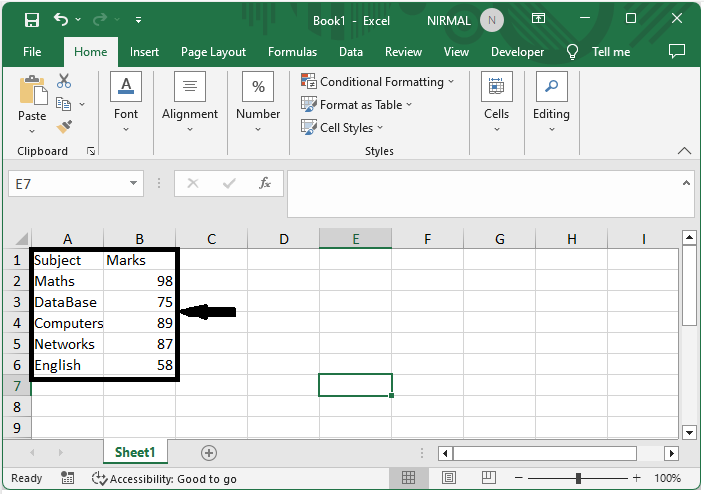
首先,选择单元格范围,然后单击插入并选择圆环图。
选择单元格 > 插入 > 圆环图。

步骤 2
然后您会看到圆环图已成功创建。现在要添加数据标签,请右键单击工作表并选择添加数据标签。
右键单击 > 添加数据标签。

这就是您如何在 Excel 中创建圆环图的方式。
结论
在本教程中,我们使用了一个简单的示例来演示如何在 Excel 中创建圆环图以突出显示特定数据集。

更新于: 2023年7月12日
366 次浏览

广告