
 数据结构
数据结构 网络
网络 关系数据库管理系统
 操作系统
操作系统 Java
Java MS Excel
 iOS
iOS HTML
HTML CSS
CSS Android
 Python
 C 编程
C 编程 C++
C++ C#
C# MongoDB
 MySQL
MySQL Javascript
 PHP
PHP 物理学
物理学 化学
化学 生物学
生物学 数学
数学 英语
英语 经济学
经济学 心理学
心理学 社会学
社会学 服装设计
服装设计 法律研究
法律研究如何在 Excel 中创建温度计目标图表?
温度计图表是一种图形化表示某个明确定义的测量值的精确值的图表。它用于显示成就的百分比。它基于一个完成单元,是仪表板中用于显示所有人进度(无论他们是否达到目标)的最简单方法。
在本教程中,我们将逐步说明如何在 Excel 中创建温度计目标图表。
步骤 1
假设您有以下数据,并希望创建图表来显示实际数值以及它与目标值的比较情况。您可以使用折线图或柱形图来实现。
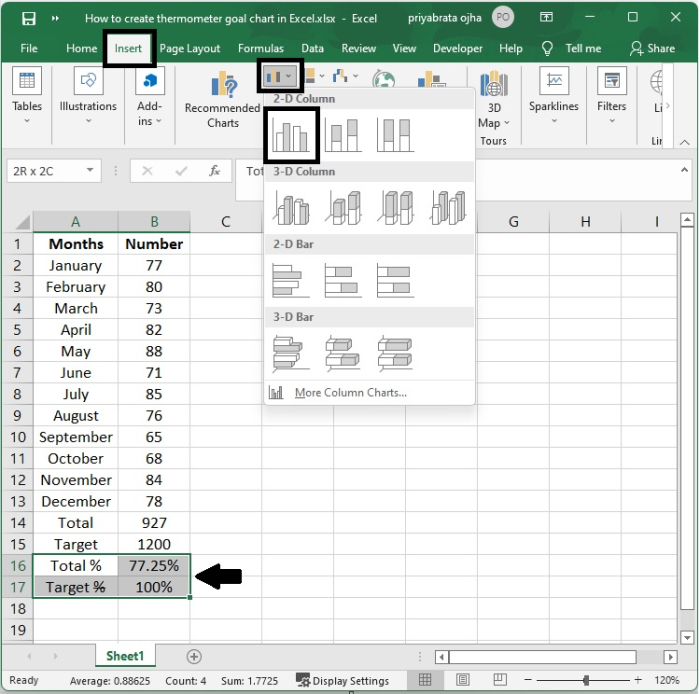
在分析上述数据时,总百分比通过将总值除以目标值(总值/目标值)来确定。请务必记住,目标百分比始终为 100%。
步骤 2
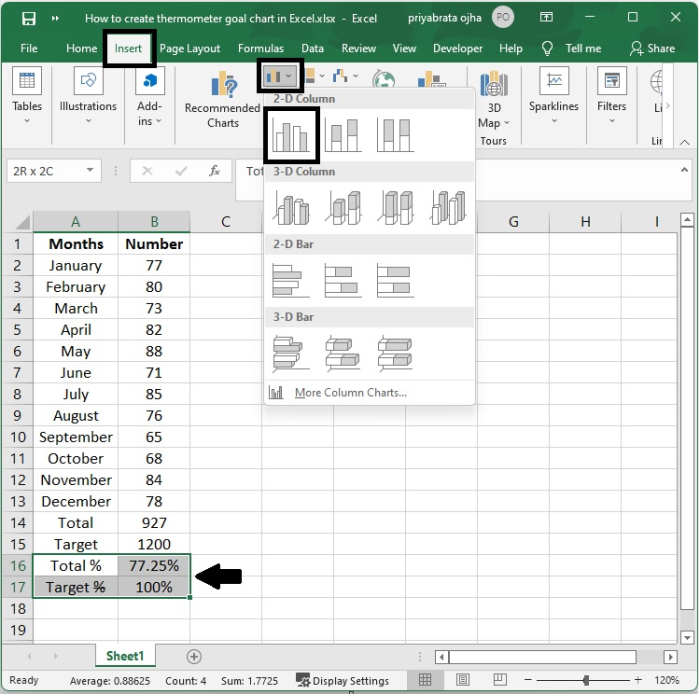
在选择总百分比和目标百分比后,转到 Excel 菜单中的“插入”选项卡。然后,在“插入”菜单的“图表”部分中,单击“插入柱形图或条形图”旁边的下拉箭头。接下来,从 2-D 柱形图选项列表中选择“聚类柱形图”。
步骤 3
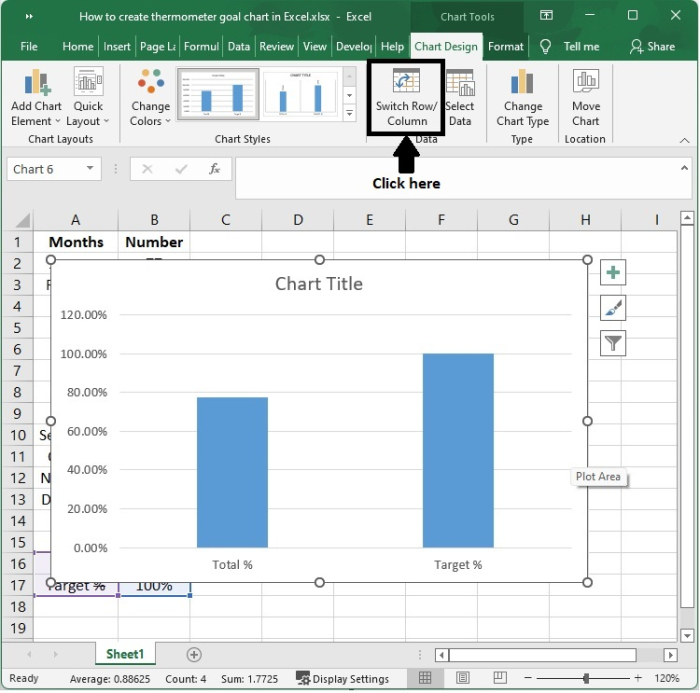
这完全出乎我们的意料。为了将其转换为温度计图表,我们需要对布局进行一些小的调整。
步骤 4
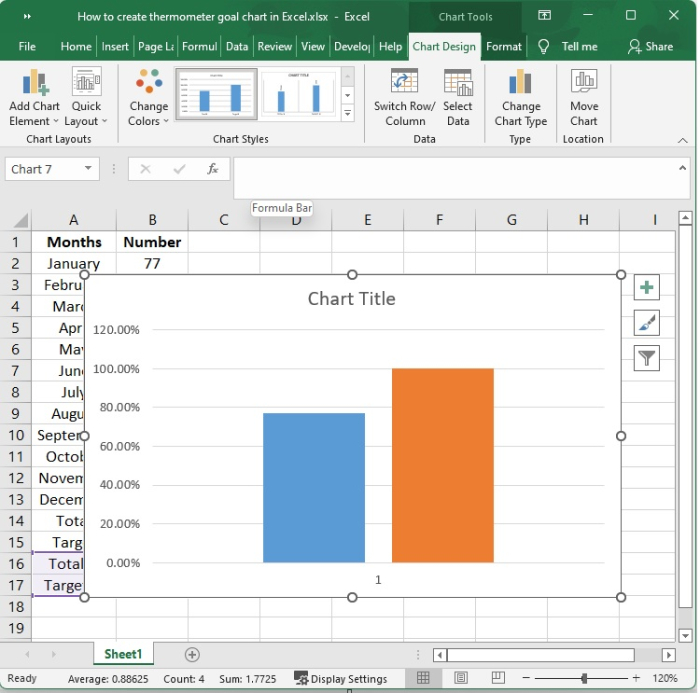
选择图表后,转到图表的菜单并选择“设计”选项卡。在那里,转到“数据”组并选择“切换行/列”选项。
步骤 5
现在,从列表中选择橙色列,然后右键单击该列上的任意位置以访问其中包含的所有选项。要设置数据系列的格式,请单击该选项。Excel 将在屏幕右侧打开一个新窗口,我们可以在其中设置数据系列的格式。
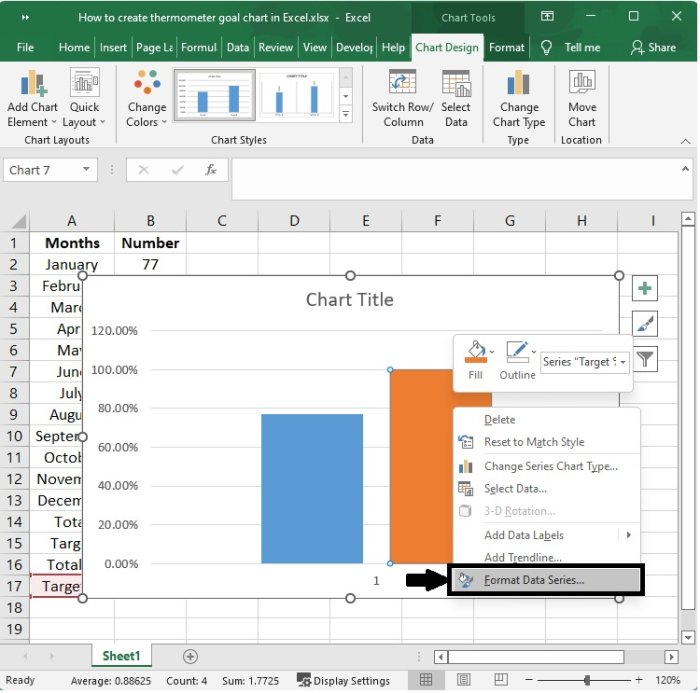
步骤 6
单击“设置数据系列格式”框(显示在 Excel 窗口的最右侧)的“系列”部分中“次坐标轴”选项对应的单选按钮。这将使我们能够将两个系列列重叠,并希望将其转换为如下所示的堆叠柱形图。
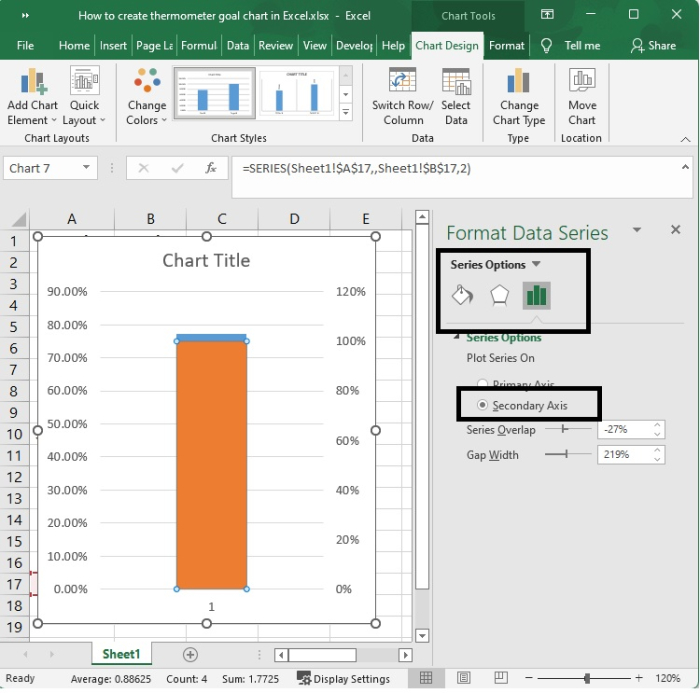
步骤 7
在“设置数据系列格式”窗口的“填充和线条”部分下进行必要的调整。
将填充转换为实线,并将边框转换为无填充(单击单选按钮)。
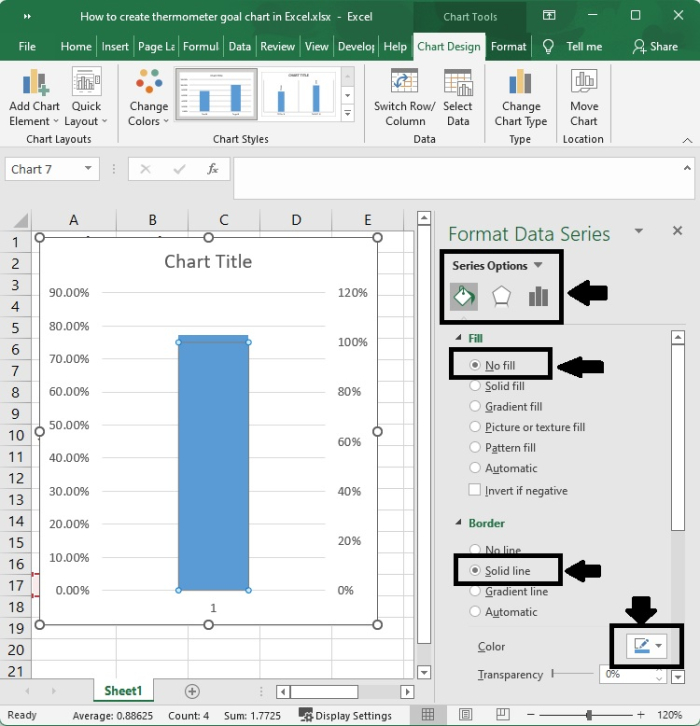
步骤 8
只需选择主轴,然后使用鼠标右键单击它即可设置主轴的格式或编辑主轴。位于图表左侧的轴被视为主轴。重要的是,您不要选择位于图表右侧的选项。
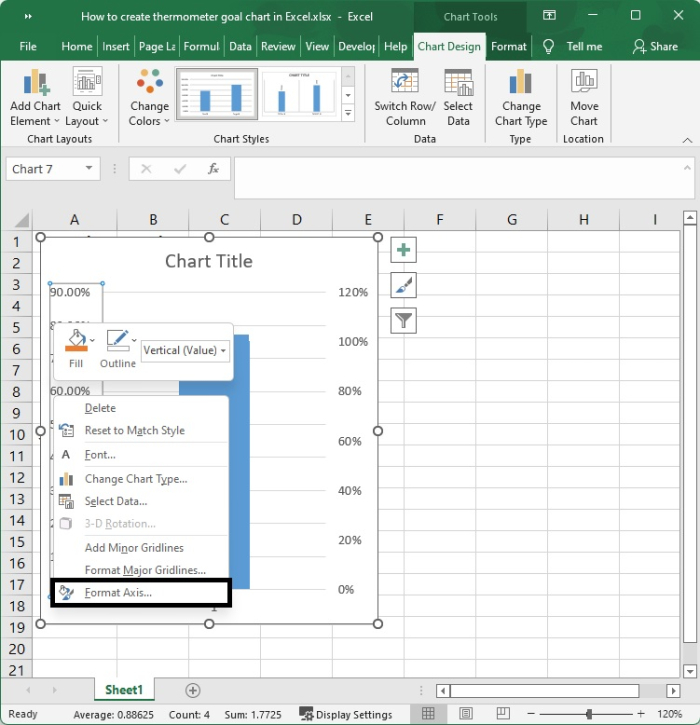
步骤 9
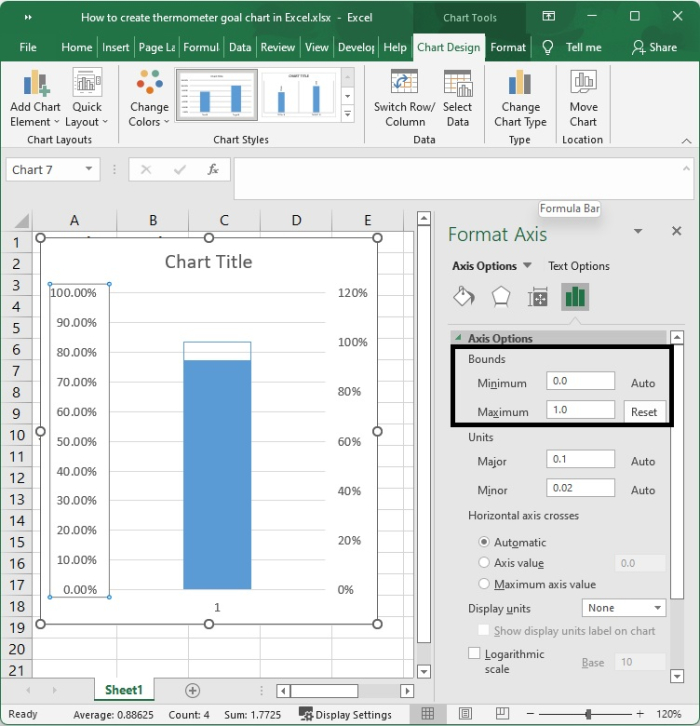
在右侧显示的“设置坐标轴格式”面板的“坐标轴选项”部分中,将最小和最大边界值分别更改为 0 和 1(最小值和最大值)。默认情况下,它们可能显示为 0 和 1,但您仍需要手动将其更改为 0 和 1。更改这些值后,您会在最小和最大边界值旁边看到两个“重置”按钮。您可以使用这些按钮将值重置为其原始状态。
步骤 10
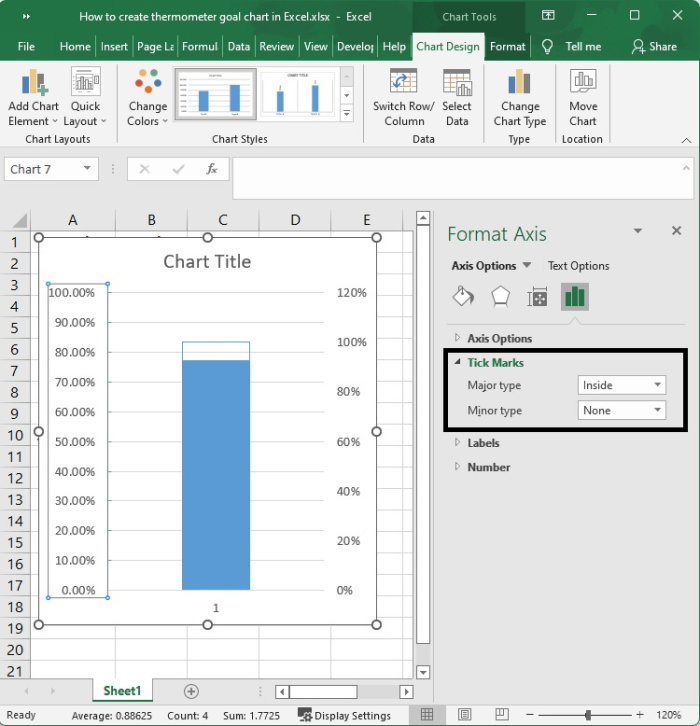
从单击“刻度线”选项后出现的列表中,选择合适的主要类型为内部。
步骤 11
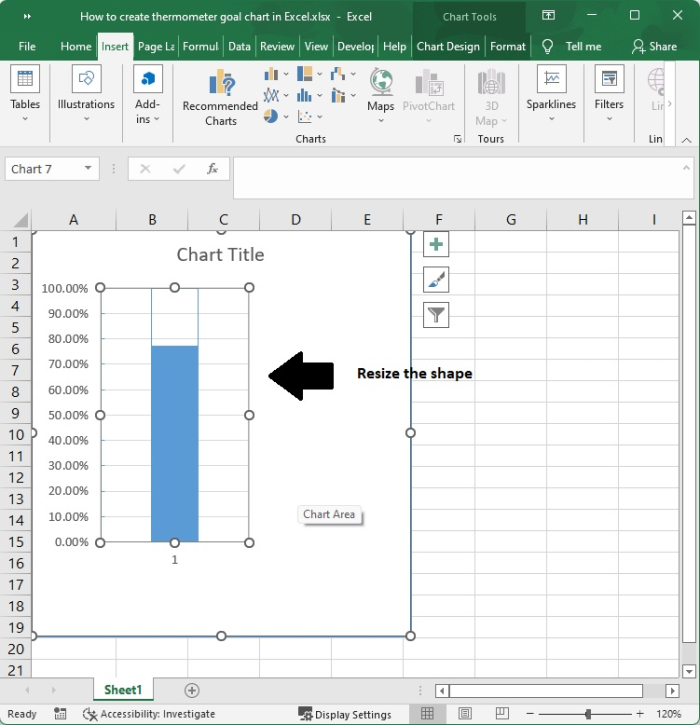
现在,单击次坐标轴,它应该位于图表的右侧。之后,使用键盘按下 Delete 键,次坐标轴将被删除。图表将显示如下。
步骤 12
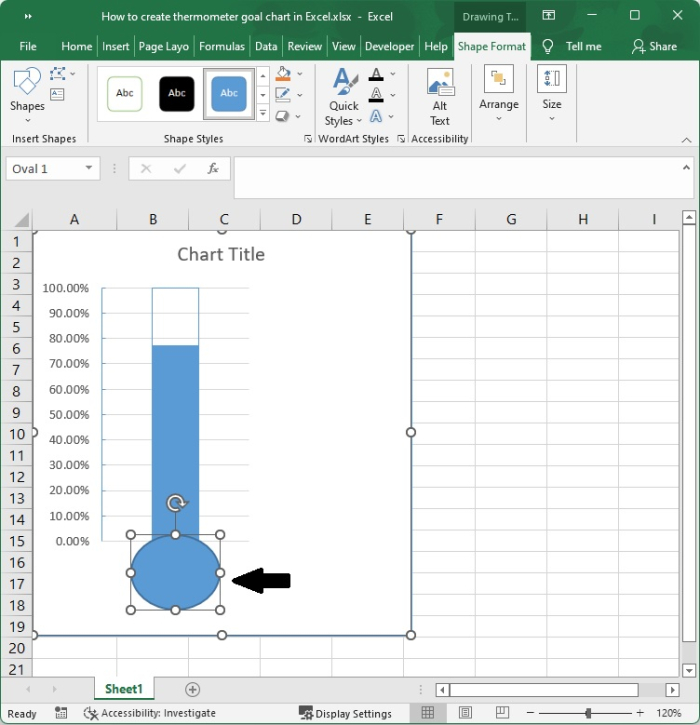
要更改图表的显示,请先选择它,然后转到 Excel 功能区上的“格式”选项卡。您会看到“插入形状”组位于其中。只需通过单击看起来像椭圆形的表单,将椭圆形添加到此图表的底部。

步骤 13
将此椭圆形形状放置在我们已有的图表的右下角。
步骤 14
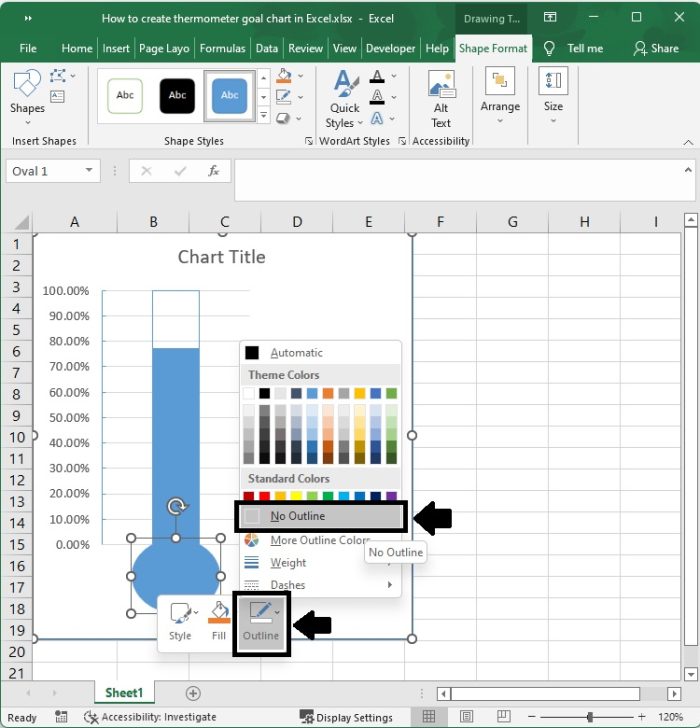
要选择形状,请右键单击它,然后修改形状的颜色使其与图表的颜色匹配,然后转到“形状轮廓”部分并选择“无轮廓”选项。
步骤 15
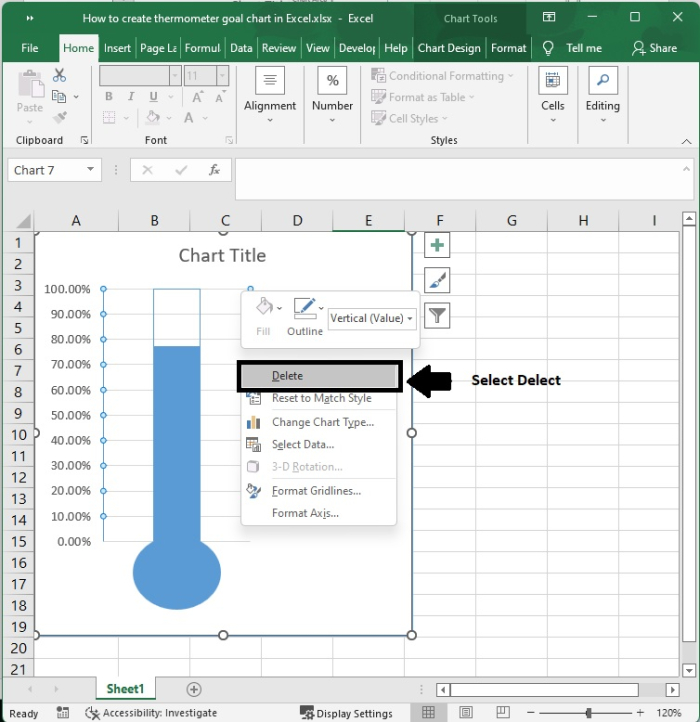
我想通知您,我已经删除了位于此图表下方的所有网格线。您可以通过单击水平线然后按键盘上的 Delete 键来删除相同的线。或者,右键单击水平线并选择“删除”选项。
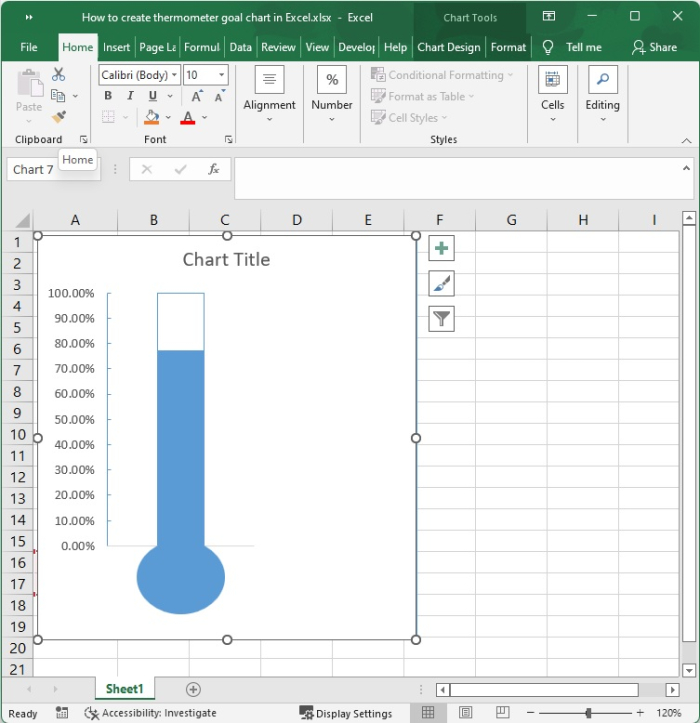
最后,这就是温度计目标图表的最终外观。
结论
在本教程中,我们详细解释了如何在 Excel 中创建温度计目标图表。

195 次浏览
