
 数据结构
数据结构 网络
网络 关系数据库管理系统 (RDBMS)
 操作系统
操作系统 Java
Java MS Excel
 iOS
iOS HTML
HTML CSS
CSS Android
 Python
 C 编程
C 编程 C++
C++ C#
C# MongoDB
 MySQL
MySQL Javascript
 PHP
PHP 物理学
物理学 化学
化学 生物学
生物学 数学
数学 英语
英语 经济学
经济学 心理学
心理学 社会学
社会学 服装设计
服装设计 法学
法学如何在 YouTube 的“稍后观看”中删除视频?
保存视频并稍后观看是 YouTube 应用的一个实用功能。“稍后观看”功能非常适合没有时间看完视频的观众,他们可以将其推迟到以后观看。与我们在 OTT 上创建的列表类似,YouTube 允许我们创建观看列表。您可以将任何您感兴趣但没有时间观看的视频添加到“稍后观看”播放列表中。只需点击视频旁边的三个点,然后点击“添加到稍后观看”按钮,即可轻松保存这些视频并创建列表。观众经常在“稍后观看”列表中添加过多的视频,导致难以访问且杂乱无章。他们没有意识到他们只是在添加到 YouTube 的“稍后观看”列表中。

由于某些观看者可能无法观看视频或不想再保存它们,因此总有一种方法可以从文件夹中删除视频。例如,我的“稍后观看”部分有超过 1000 个未观看的视频。这使得列表过长,几乎不可能从中找到视频。如果我必须定期整理我的列表并使其尽可能简短怎么办?要从 YouTube 的“稍后观看”列表中删除视频,我需要怎么做?因此,我进行了研究并找到了解决方案。在本文中,我将向您展示如何从您的“稍后观看”帐户中删除 YouTube 视频。现在让我们看看如何删除“稍后观看”的剪辑。
能否一次性删除整个“稍后观看”列表?
YouTube 允许您删除文件夹中的所有视频,或者删除您已开始或已观看完毕的视频。另一方面,已保存但未观看的视频必须逐个删除。但是所有这些功能仅在 YouTube 应用上可用,在浏览器上只能逐个删除视频。在浏览器上,视频不会被完全分类为已观看、部分观看和未观看的“稍后观看”列表。
如何在 YouTube 上删除“稍后观看”列表中的视频
可以在 YouTube 上单独删除或移除每个视频,但是如果视频数量很多,这可能需要很长时间。我们的“稍后观看”列表中包含部分观看、完全观看和未观看的 YouTube 视频。如果要清空整个列表,可以单独移除每个视频。这是一项繁琐的任务,必须耐心完成。
从“稍后观看”列表中删除视频的分步过程如下:
步骤 1 - 在浏览器中打开 YouTube。
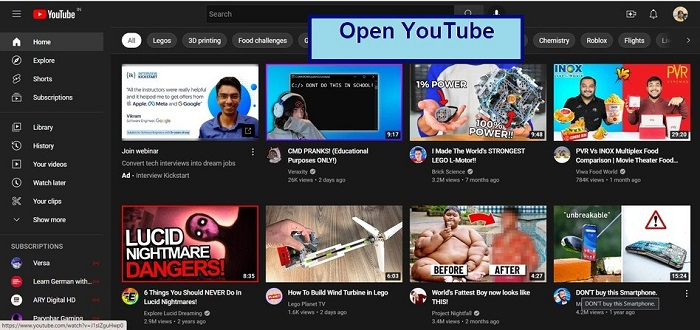
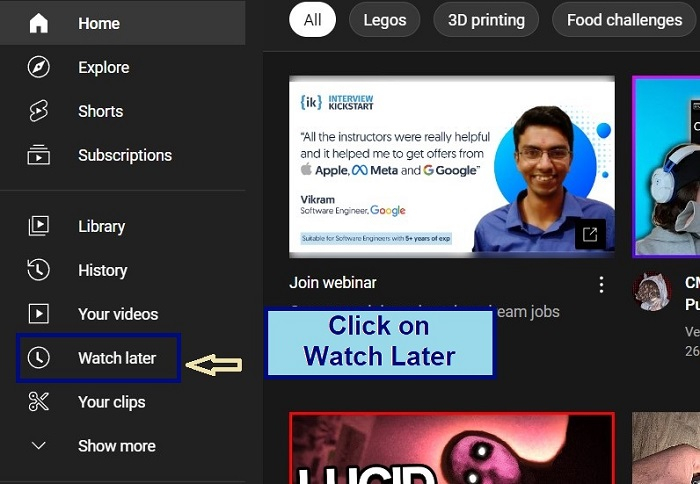
步骤 2 - 点击“稍后观看”。
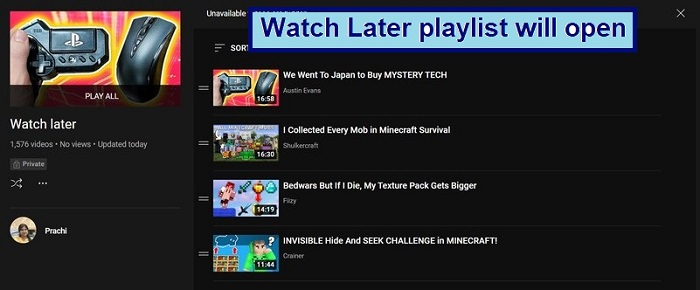
步骤 3 - “稍后观看”播放列表将打开。
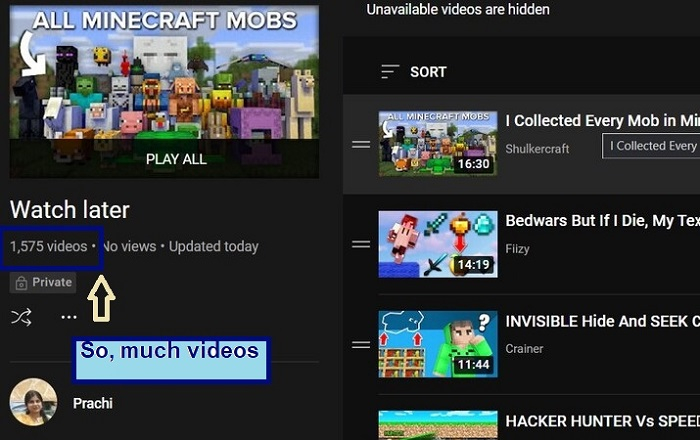
步骤 4 - 天哪,我的播放列表有很多视频。
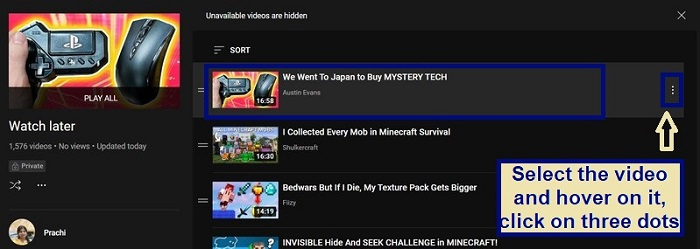
步骤 5 - 选择并悬停鼠标在要从列表中删除的视频上。您将看到三个垂直的点。点击它们。
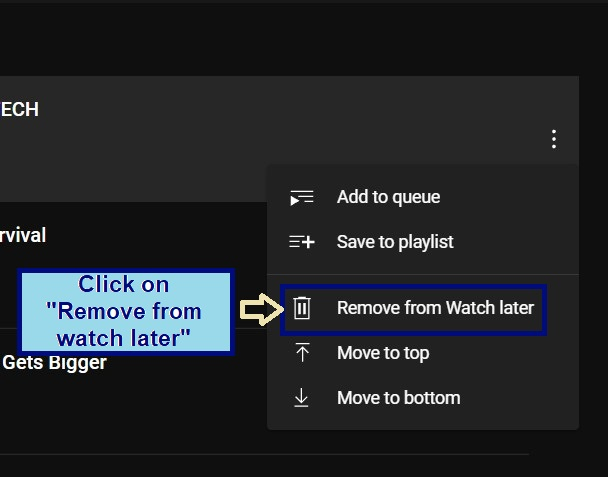
步骤 6 - 将打开一个下拉菜单。选择并点击“从稍后观看中移除”。
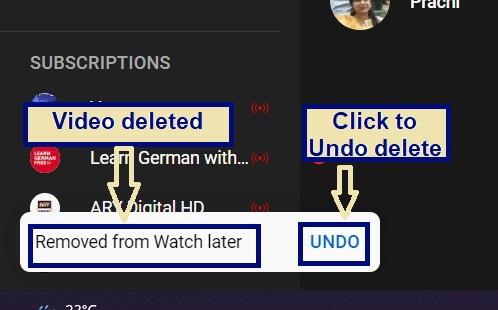
步骤 7 - 视频已删除。如果您不小心删除了视频,请点击“撤销”,视频将恢复。
步骤 8 - 我也从我的播放列表中删除了一些视频。

批量删除功能
由于需要保持“稍后观看”列表整洁,以便您可以使用它或找到一种不错的方法来摆脱所有视频,请控制好它。每个人都喜欢批量删除。YouTube 上的“删除已观看视频”功能允许您删除您已观看的视频。即使您只观看了一帧电影,它也会被删除。这是一种清理历史记录和删除旧视频的好方法。
我们未观看的视频怎么办?仍然需要找到一种方法来一次性删除所有这些视频。YouTube 仍然缺乏批量删除功能。
结论
在 YouTube 上有这么多视频要观看,很容易使您的“稍后观看”列表变得杂乱无章。由于 YouTube 不支持批量删除“稍后观看”列表,因此在删除后,保持列表精简是最佳方法。为了减少删除数千个视频的压力,如果要删除的视频数量不多,请更频繁地进行删除。但是,如果您有数百个视频,这可能不是一个好主意,但您必须这样做才能拥有一个良好的“稍后观看”列表。

1000+ 次浏览
