
 数据结构
数据结构 网络
网络 关系型数据库管理系统
 操作系统
操作系统 Java
Java MS Excel
 iOS
iOS HTML
HTML CSS
CSS Android
 Python
 C 编程
C 编程 C++
C++ C#
C# MongoDB
 MySQL
MySQL Javascript
 PHP
PHP 物理学
物理学 化学
化学 生物学
生物学 数学
数学 英语
英语 经济学
经济学 心理学
心理学 社会学
社会学 时尚研究
时尚研究 法律研究
法律研究如何在 Excel 启动时禁用加载项?
Microsoft Excel 是一个用于执行计算、创建电子表格和分析数据的有效工具。它提供各种加载项来改进其功能并添加新功能。但是,这些加载项有时可能会损害计算机的功能或与您可能已安装的其他程序发生冲突。本教程将指导您完成在 Excel 启动时关闭加载项的过程。您可以通过暂时禁用或永久卸载不需要的加载项来提高 Excel 的效率,降低冲突的可能性,并根据您的需求定制您的 Excel 体验。
本教程将为您提供分步说明和有用的提示,帮助您有效地管理加载项,无论您是 Excel 新手还是经验丰富的用户。因此,让我们开始了解如何在 Excel 启动时禁用加载项以简化 Excel 体验并提高生产力!
在 Excel 启动时禁用加载项
在这里,我们可以按照本教程中提到的简单步骤完成任务。因此,让我们来看一个简单的过程,学习如何在 Excel 启动时禁用加载项。
步骤 1
考虑一个 Excel 工作表。
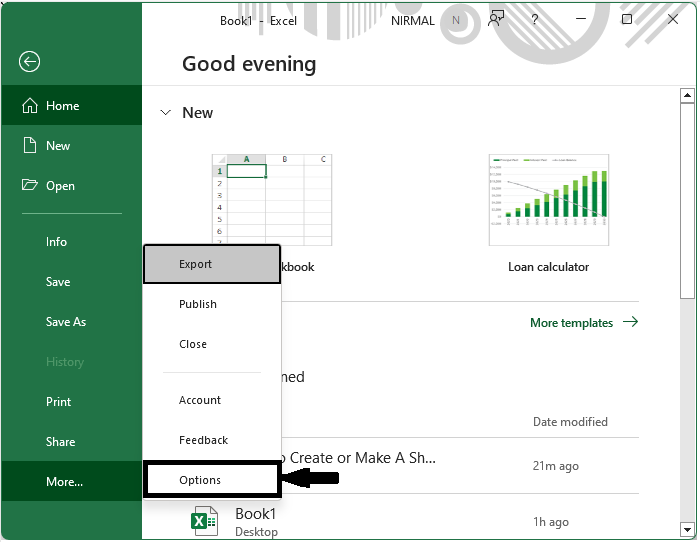
首先,单击“文件”并选择“选项”以打开 Excel 选项弹出窗口。
文件 > 选项。
步骤 2
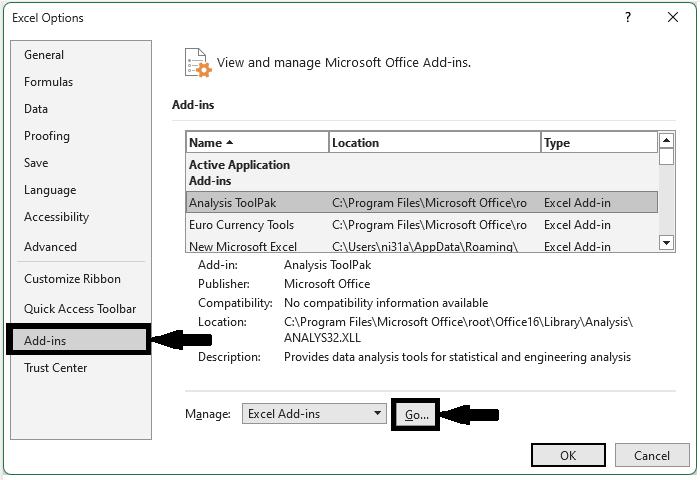
然后单击“加载项”并在“管理”旁边单击“转到”。
加载项 > 转到。
步骤 3
然后我们可以看到,活动的加载项将包含复选框。
要禁用特定加载项,请取消选中加载项旁边的框,然后单击“确定”以完成任务。
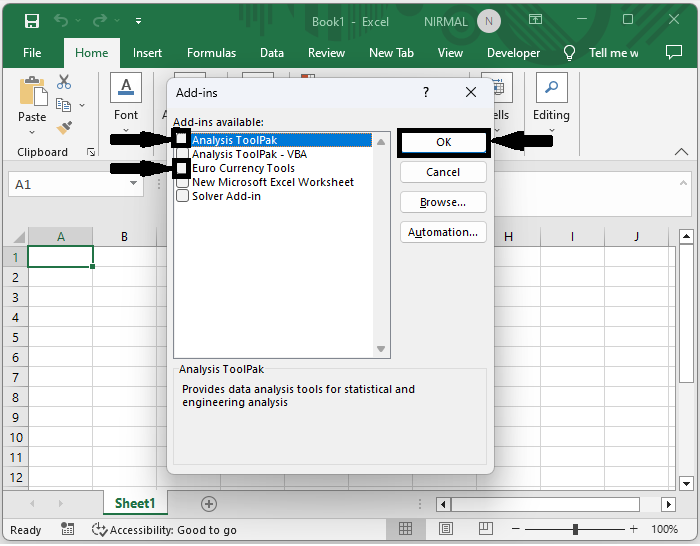
单击“确定”后,Excel 选项将自动退出并返回到 Excel 文件。这就是我们在 Excel 启动时禁用加载项的方法。
结论
在本教程中,我们使用了一个示例来演示如何在 Excel 启动时禁用加载项以突出显示特定数据集。

更新于: 2023年7月11日
835 次查看

广告