
 数据结构
数据结构 网络
网络 关系数据库管理系统 (RDBMS)
 操作系统
操作系统 Java
Java MS Excel
 iOS
iOS HTML
HTML CSS
CSS Android
 Python
 C语言编程
C语言编程 C++
C++ C#
C# MongoDB
 MySQL
MySQL Javascript
 PHP
PHP 物理学
物理学 化学
化学 生物学
生物学 数学
数学 英语
英语 经济学
经济学 心理学
心理学 社会学
社会学 服装设计
服装设计 法学
法学如何在Excel中禁用“研究任务窗格”?
全球数百万人士和专业人士都在使用Microsoft Excel,这是一款功能强大且用途广泛的电子表格程序。Excel拥有大量的函数,并且还提供了提高生产力和效率的实用方法。“研究任务窗格”就是这样一项功能,它使用户能够直接从Excel用户界面访问在线研究、翻译和其他数据。
虽然有些用户可能会发现“研究任务窗格”有用,但其他用户可能会选择禁用它以加快工作流程或消除干扰。“研究任务窗格”可以轻松快速地禁用,只需按照几个简单的步骤即可。在本教程中,我们将向您展示如何禁用Excel的“研究任务窗格”,以便您可以完全控制您的电子表格。无论您是学生、专业人士还是经常使用Excel的人,本文都将为您提供禁用“研究任务窗格”所需的步骤。这些说明将使您能够根据您的喜好个性化您的Excel体验,使您能够专注于您的工作而不会分心。
禁用“研究任务窗格”
在这里,我们将代码添加到“立即窗口”,然后保存工作表以完成任务。让我们来看一个简单的过程,学习如何禁用Excel中的研究任务窗格。
步骤1
选择任意Excel工作表。首先,右键单击工作表名称,然后选择“查看代码”以打开VBA应用程序。
右键单击 > 查看代码。

步骤2
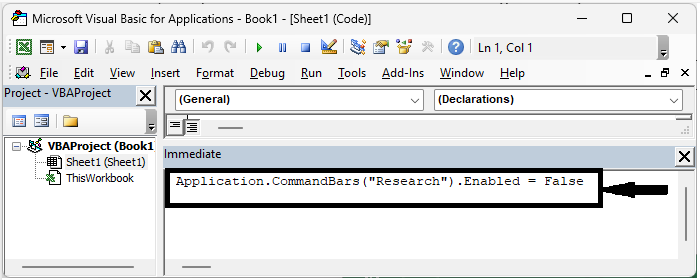
然后使用命令CTRL + G打开“立即窗口”,将下面的代码复制到文本框中,然后按回车键,如下图所示,即可完成任务。
代码
Application.CommandBars("Research").Enabled = False
CTRL + G > 复制 > 回车。
步骤3
然后将工作表另存为启用宏的模板,并使用Alt + Q关闭VBA。
从现在开始,当您按住Alt键并单击工作表时,将不会显示“研究任务窗格”。
结论
在本教程中,我们使用了一个简单的示例来演示如何禁用Excel中的“研究任务窗格”以突出显示特定数据集。

更新于:2023年7月11日
22K+ 浏览量

广告