
 数据结构
数据结构 网络
网络 关系数据库管理系统
 操作系统
操作系统 Java
Java MS Excel
 iOS
iOS HTML
HTML CSS
CSS Android
 Python
 C 编程
C 编程 C++
C++ C#
C# MongoDB
 MySQL
MySQL Javascript
 PHP
PHP 物理学
物理学 化学
化学 生物学
生物学 数学
数学 英语
英语 经济学
经济学 心理学
心理学 社会学
社会学 服装设计
服装设计 法律研究
法律研究如何在 Excel 中仅显示包含特定文本的行?
借助功能强大的电子表格程序 Excel,您可以轻松地组织和处理数据。在处理大型数据集或希望专注于特定信息时,根据特定条件筛选行可以非常有用。
在本教程中,我们将逐步向您展示如何将 Excel 的显示限制为包含特定文本的行。无论您是想隔离满足特定条件的行还是消除多余的数据,Excel 的筛选功能都能让您轻松快速地获得所需的结果。在本教程结束时,您将能够使用 Excel 的筛选工具仅显示包含特定文本的行,从而简化数据分析并根据准确信息做出决策。让我们开始探索 Excel 筛选的世界吧!
在 Excel 中仅显示包含特定文本的行
在这里,我们将应用筛选器来完成任务。让我们看看一个简单的过程,了解如何在 Excel 中仅显示包含特定文本的行。
步骤 1
考虑一个 Excel 表格,其中表格中的数据类似于下图所示。

首先,选择单元格范围,然后单击“数据”,再单击“筛选”。
选择单元格 > 数据 > 筛选。
步骤 2
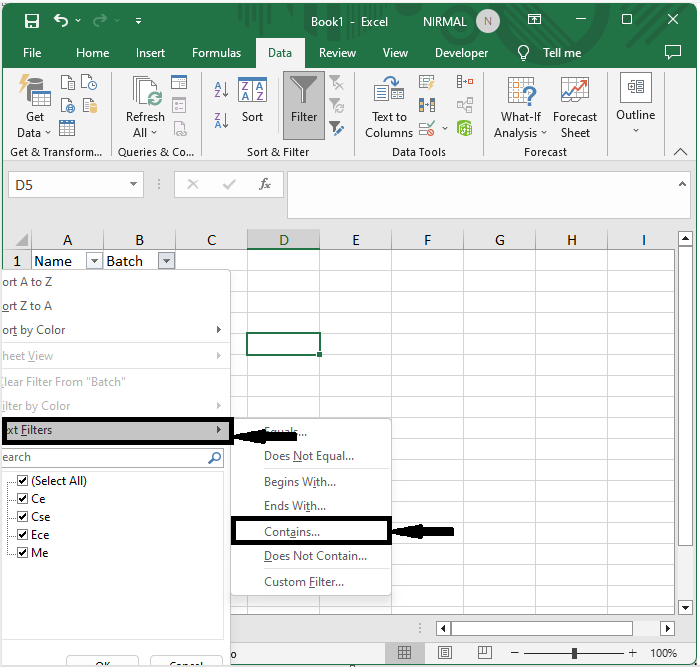
然后单击箭头,再单击“文本筛选”,并选择“包含”。
箭头 > 文本筛选 > 包含。
步骤 3
现在在框中输入文本,然后单击“确定”以完成任务。
文本 > 确定。
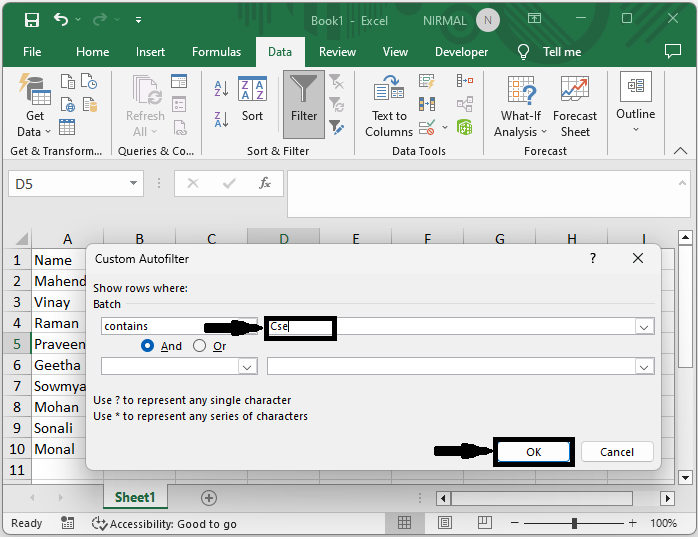
然后,您可以看到只有包含特定文本的行将被显示。
结论
在本教程中,我们使用了一个简单的示例来演示如何在 Excel 中仅显示包含特定文本的行,以突出显示特定数据集。

更新于: 2023-07-12
12K+ 次查看

广告