
 数据结构
数据结构 网络
网络 关系型数据库管理系统 (RDBMS)
 操作系统
操作系统 Java
Java MS Excel
 iOS
iOS HTML
HTML CSS
CSS Android
 Python
 C 语言编程
 C++
C++ C#
C# MongoDB
 MySQL
MySQL Javascript
 PHP
PHP 物理学
物理学 化学
化学 生物学
生物学 数学
数学 英语
英语 经济学
经济学 心理学
心理学 社会学
社会学 时尚研究
时尚研究 法律研究
法律研究如何在 Excel 中隐藏每隔一行?
隐藏数据简单来说就是让用户无法看到数据。这可以用于隐藏机密数据,或者隐藏不必要或冗余的数据,使工作表看起来更清晰、更精确。本文将指导用户使用两种不同的策略来实现此任务。第一种方法使用 VBA 代码来实现所需的功能,而第二种方法则基于 Kutools 的使用。所有步骤都通过适当的快照进行了精确和详细的说明。
示例 1:使用 VBA 代码隐藏 Excel 中的行
步骤 1
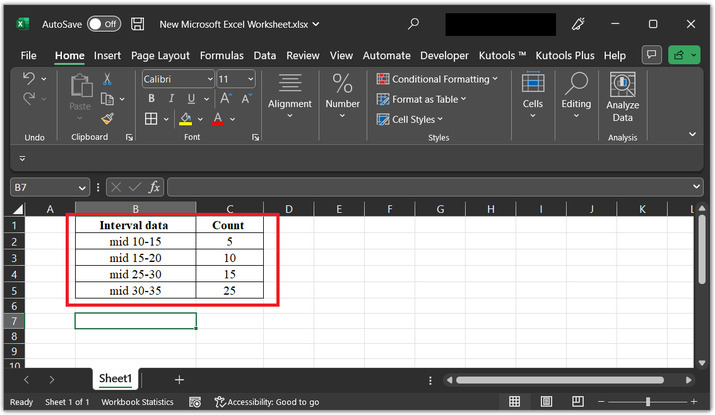
为了理解使用 VBA 代码隐藏行的过程,请考虑以下给定的 Excel 电子表格。此电子表格包含两列,其中第一列指定间隔,第二列将计算每个提供的间隔的计数。
步骤 2
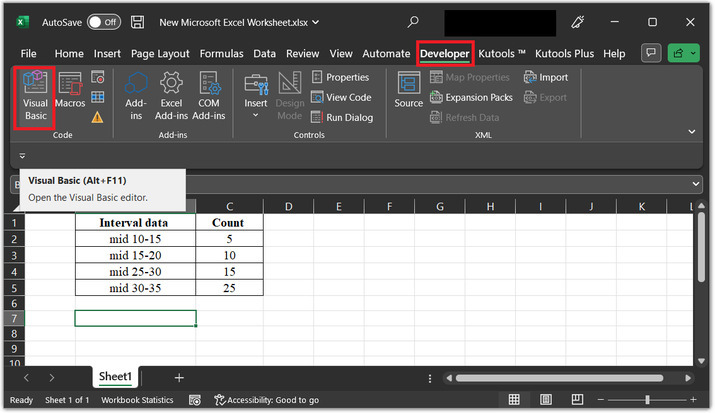
要运行 VBA 代码,用户需要打开 VBA 代码区域,为此,请单击“开发工具”选项,然后在代码部分下选择“Visual Basic”选项。
步骤 3
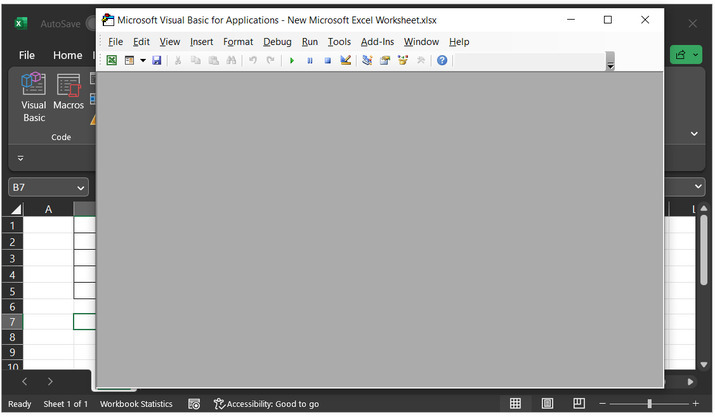
上述步骤将打开一个“Microsoft Visual Basic for Applications”对话框,如上所示。
步骤 4
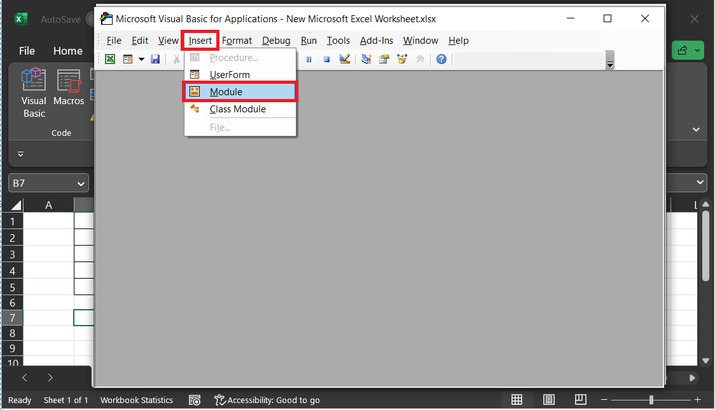
在提供的选项列表中,单击“插入”选项卡,然后选择“模块”选项。
步骤 5
上述步骤将打开一个代码区域。在打开的代码区域中,复制以下提供的代码 -
' required function def
Sub hide_row()
'declaring required variables
Dim r_range As Range
Dim wrk_range As Range
Dim row_x As Long
On Error Resume Next
' setting title id
x_t_id = "VBA edited code block"
' setting range values
Set wrk_range = Application.Selection
Set wrk_range = Application.InputBox("Range", x_t_id, wrk_range.Address, Type:=8)
' counting row data
row_x = wrk_range.Rows.Count
' for each loop expression
For i = 1 To row_x Step 2
   ' callling rows() and hidden() functions
   wrk_range.Rows(i).Hidden = True
' calling next
Next i
' end of sub method
End Sub
请使用正确的代码缩进以避免可能的代码错误。
代码快照
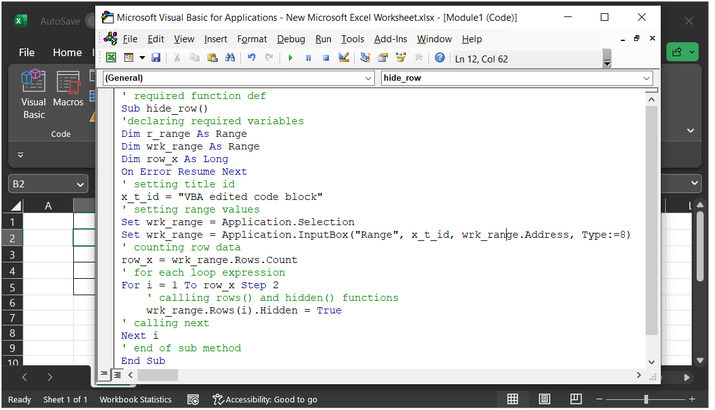
步骤 6
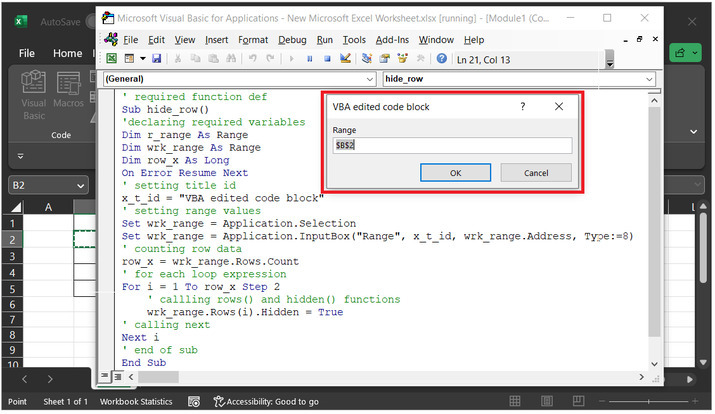
使用“F5”键运行上述代码。这将显示一个新的对话框,标题为“VBA 编辑的代码块”,如编码表达式中所指定。在新打开的窗口中,输入用户想要隐藏的单元格或行值,对于此示例,将采用 B2 单元格数据。请考虑以下给定的数据快照 -
步骤 7
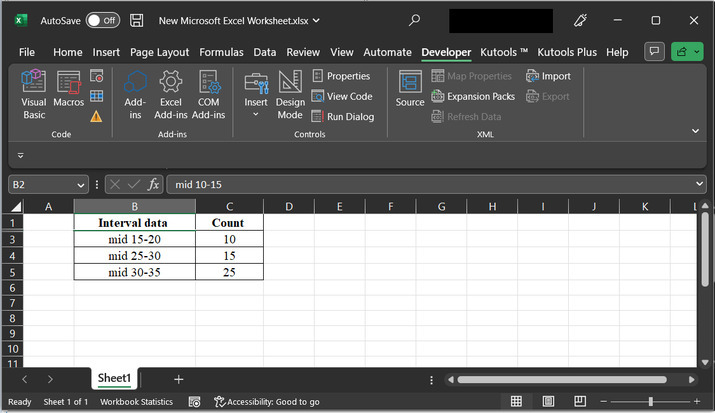
按“Alt+Q”隐藏第 2 行数据。请考虑以下提供的输出快照,用户将了解到第 2 行数据将被隐藏,并且可以通过双击工作表中提供的行标题来查看。
示例 2:使用 Kutools 隐藏 Excel 中的行
步骤 1
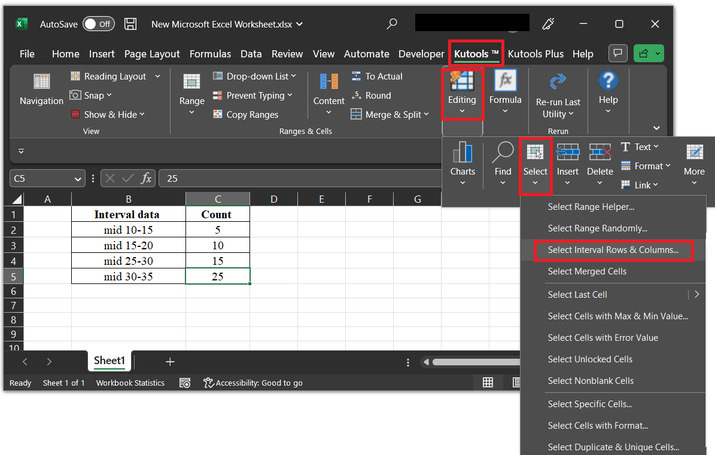
考虑与上述示例中使用的相同工作表。此示例将使用 Kutools 执行相同的任务。打开“Kutools”选项卡,然后单击“编辑”部分。在“编辑”部分中,选择“选择”选项。在“选择”部分的下拉选项列表中,选择“选择间隔行和列...”。请考虑以下给出的图片以供参考 -
步骤 2
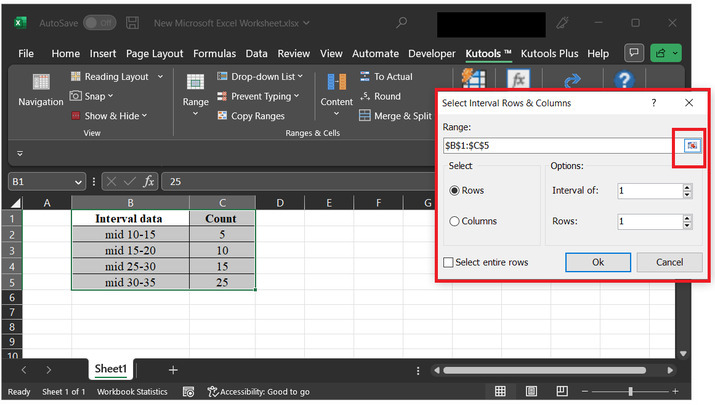
上述步骤将打开“选择间隔行和列”对话框。在打开的对话框中,单击以下突出显示的按钮。此按钮将允许用户从工作表中选择所需的数据值。
步骤 3
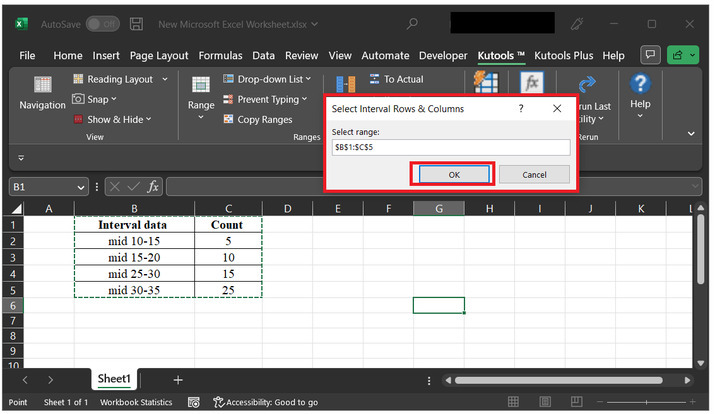
对于此示例,将假设范围为 B1 到 C5。请考虑以下突出显示的图片以供参考。单击“确定”按钮。
步骤 4
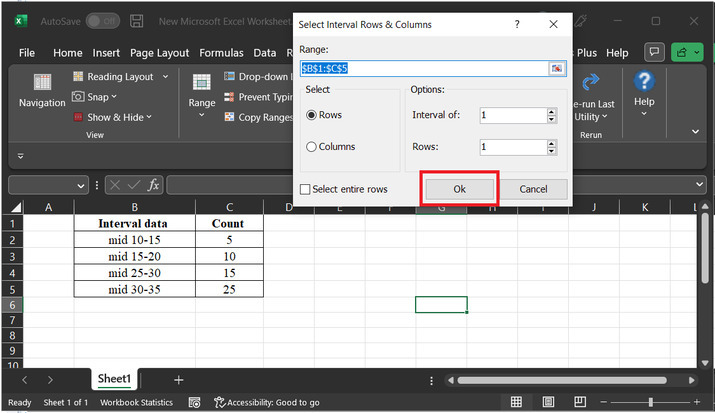
上述步骤将在范围标签内显示选定的单元格范围。在选择标签中,选择“行”选项,在“间隔为”数据中输入 1。最后,单击“确定”按钮。
步骤 5
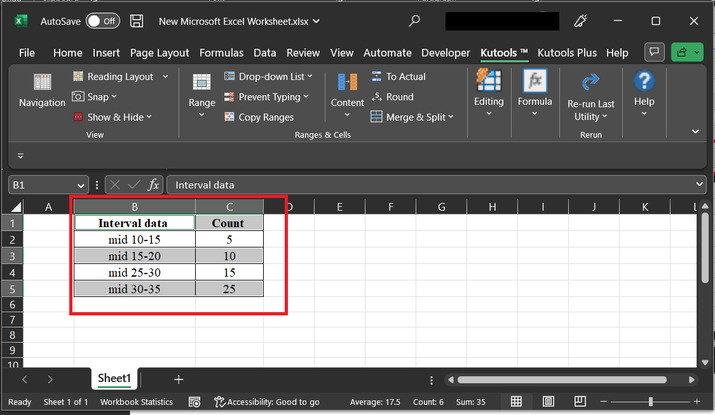
上述步骤将交替选择表格行,如下所示 -
步骤 6
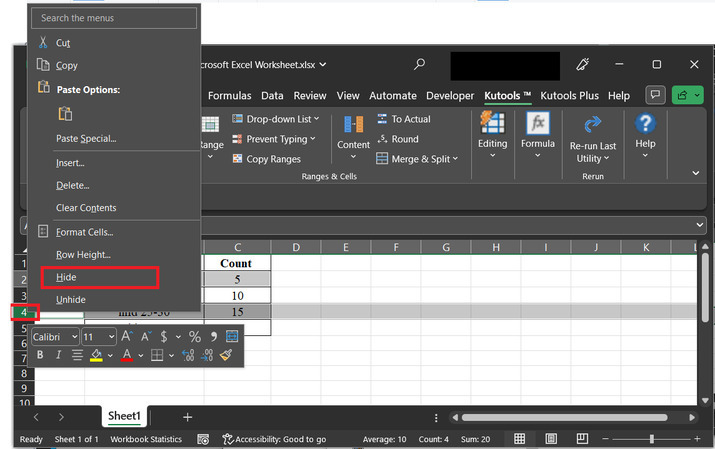
在工作表左侧提供的数字标签上单击右键,然后单击“隐藏”选项。
步骤 7
这将隐藏选定的行。请考虑以下给出的图片以供参考 -
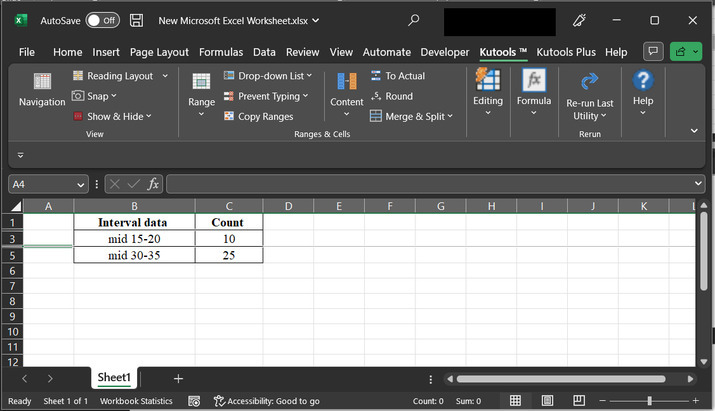
请注意,用户可以通过单击行标题来查看隐藏的行。
结论
在本文中,学习者将了解使用两种简单方法执行“隐藏行”任务的分步说明。这里,第一种方法基于使用VBA 代码的方法,而第二种方法基于使用 Kutools 的过程。两种提供的任务都将产生相同的结果,它们之间唯一的区别在于实现方式。

2K+ 浏览量
