
 数据结构
数据结构 网络
网络 关系数据库管理系统
 操作系统
操作系统 Java
Java MS Excel
 iOS
iOS HTML
HTML CSS
CSS Android
 Python
 C 编程
C 编程 C++
C++ C#
C# MongoDB
 MySQL
MySQL Javascript
 PHP
PHP 物理学
物理学 化学
化学 生物学
生物学 数学
数学 英语
英语 经济学
经济学 心理学
心理学 社会学
社会学 时尚研究
时尚研究 法律研究
法律研究如何在 Excel 中仅隐藏单元格值的一部分?
Excel 是一个强大的数据分析和处理工具,有时您可能会遇到需要隐藏单元格内某些数据但仍显示其余数据的情况。隐藏单元格值的一部分非常有用,无论您是在处理机密数据还是只想关注某些细节。
完成此任务最好且最简单的方法是格式化单元格,这正是我们将在本教程中执行的操作。在本课程结束时,您将对如何隐藏单元格值的一部分有一个基本的了解,使您能够以整洁和结构化的方式显示数据。因此,让我们开始学习如何掌握这个实用的 Excel 功能吧!
仅隐藏单元格值的一部分
在这里,我们将首先选择单元格范围,然后对其进行格式化以完成任务。因此,让我们来看一个简单的过程,了解如何仅隐藏 Excel 中单元格值的一部分。
步骤 1
考虑一个 Excel 表格,其中表格中的数据类似于下图。
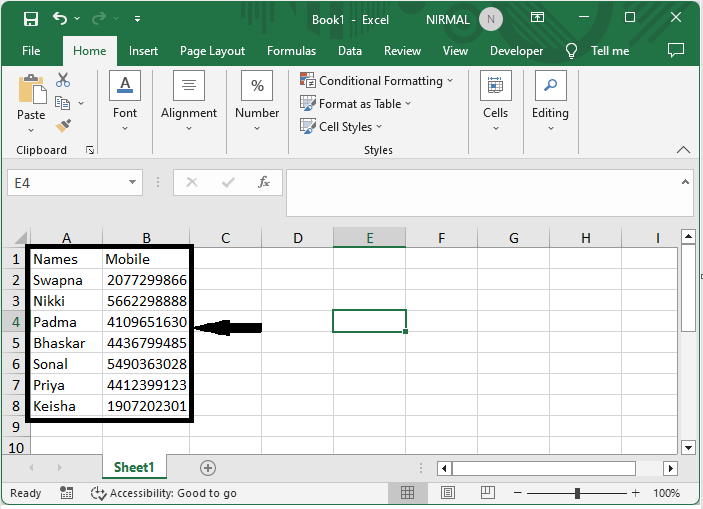
首先,选择单元格范围,然后右键单击并选择“设置单元格格式”。
选择单元格 > 右键单击 > 设置单元格格式。
步骤 2
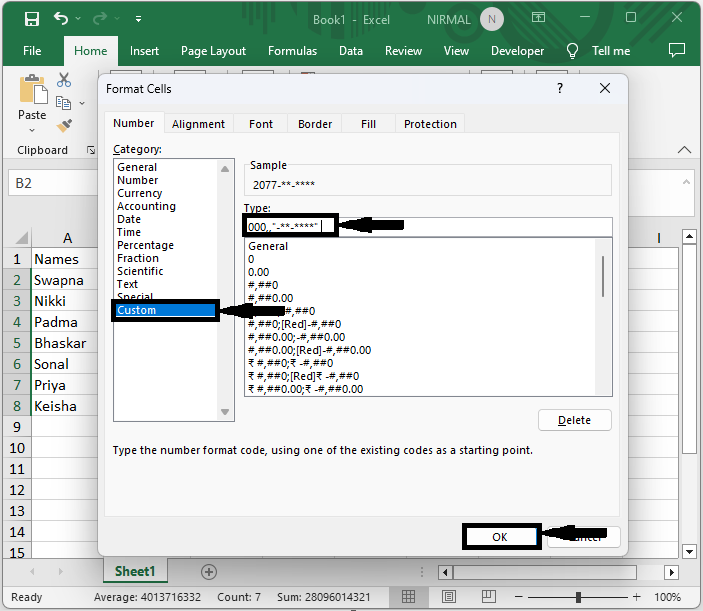
然后单击“自定义”,并将类型输入为 000,,"-**-****",然后单击“确定”以完成任务。
自定义 > 类型 > 确定。
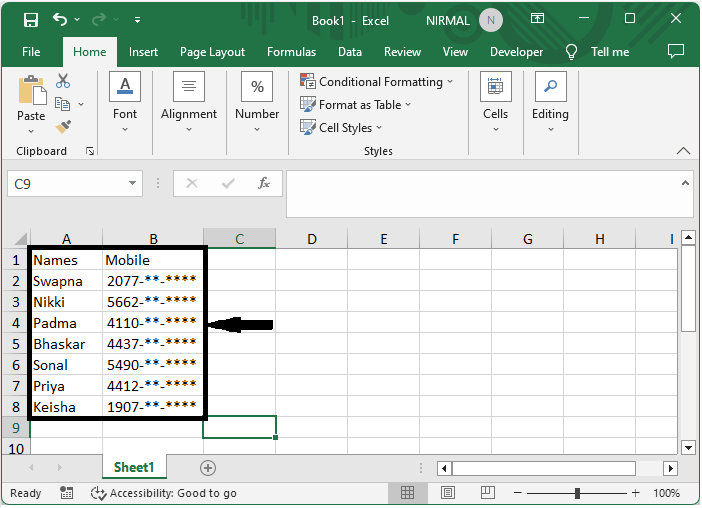
然后您将看到单元格值的一部分将被隐藏,类似于下图。
这就是您如何在 Excel 中仅隐藏单元格值的一部分。
结论
在本教程中,我们使用了一个简单的示例来演示如何仅隐藏 Excel 中单元格值的一部分,以突出显示特定数据集。

更新于: 2023年9月6日
2K+ 浏览量

广告