
 数据结构
数据结构 网络
网络 关系数据库管理系统(RDBMS)
 操作系统
操作系统 Java
Java MS Excel
 iOS
iOS HTML
HTML CSS
CSS Android
 Python
 C语言编程
C语言编程 C++
C++ C#
C# MongoDB
 MySQL
MySQL Javascript
 PHP
PHP 物理学
物理学 化学
化学 生物学
生物学 数学
数学 英语
英语 经济学
经济学 心理学
心理学 社会学
社会学 服装学
服装学 法学
法学如何将多个文本文件从文件夹导入到一个工作表中?
Microsoft Excel 提供了广泛的功能来有效地处理和操作数据。一个常见的需求是从文件夹中将多个文本文件导入到单个工作表中,以便高效地整合和分析数据。幸运的是,Excel 提供了一个简单的解决方案来完成此任务。在本文中,我们将仔细检查从文件夹中将多个文本文件导入到一个工作表的分步指南。此功能允许您优化数据处理工作流程并获得有意义的见解。
方法一:使用 Power Query 通过“合并和转换数据”并使用“冒号”作为分隔符来导入文件名
步骤 1 - 准备您的文件夹和文本文件。
在我们开始之前,请确保您拥有一个包含您希望导入到 Excel 的文本文件的文件夹。这些文本文件必须采用统一的格式,并存储在同一个文件夹中,以便轻松检索。
步骤 2 - 打开 Excel 并创建一个新工作簿。
首先,请启动 Microsoft Excel 并创建一个新工作簿来导入文本文件。这个新创建的工作簿将作为您的目标工作表。
步骤 3 - 激活“数据”选项卡。
请访问 Excel 中的“数据”选项卡,该选项卡位于屏幕顶部主功能区的顶部。此选项卡包含各种旨在提高数据管理效率的工具和功能。

步骤 4 - 点击“获取数据”选项。
要访问数据导入选项,请导航到“数据”选项卡,然后单击“获取数据”选项。然后,将显示一个下拉菜单,其中提供各种导入数据的选择。

步骤 5 - 选择“来自文件”和“来自文件夹”。
首先,请访问“获取数据”菜单。在那里,请选择标记为“来自文件”的选项。然后导航到辅助下拉菜单,并选择标题为“来自文件夹”的选项。
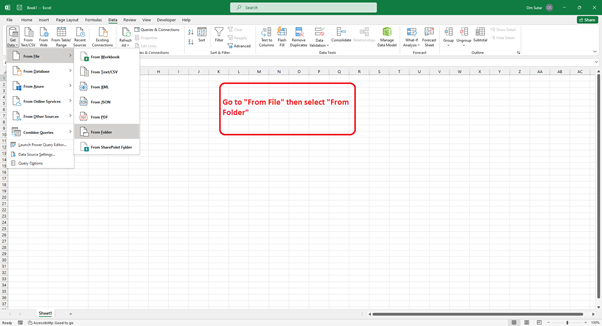
步骤 6 - 选择包含文本文件的文件夹。
将出现一个资源管理器窗口,以方便您操作。在此窗口中,请找到并选择存储所需文本文件的文件夹。完成后,请单击“确定”按钮确认您的选择。
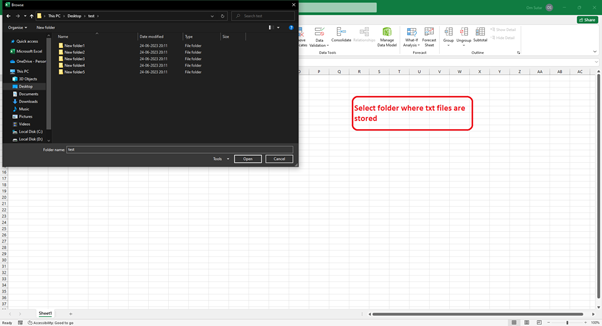
步骤 7 - 配置导入设置。
选择文件夹后,将出现“合并文件”窗口。在这里,您可以配置各种导入设置,以自定义 Excel 如何导入文本文件。选择“合并和转换”。
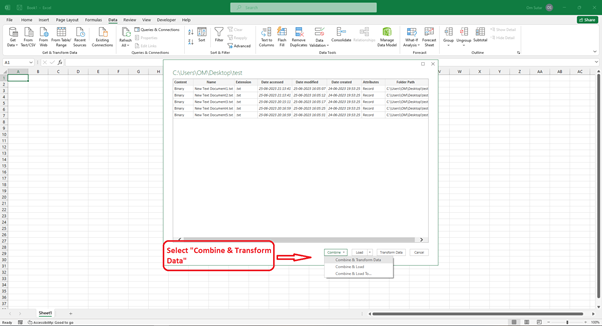
步骤 8 - 选择“冒号”作为分隔符。
在“合并文件”窗口中,您可以预览并选择要导入的特定文本文件。在分隔符下拉列表中,选择“冒号”。
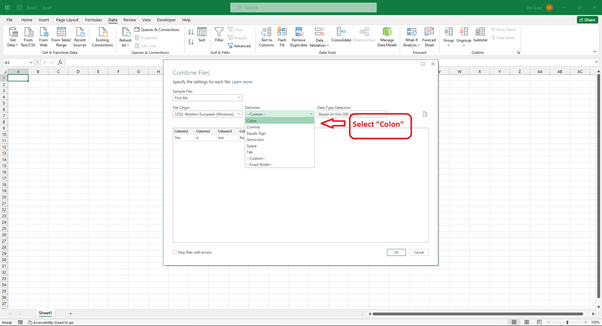
步骤 9 - 关闭并加载。
在 Power Query 编辑器窗口中,单击“关闭并加载”以加载必要的内容。
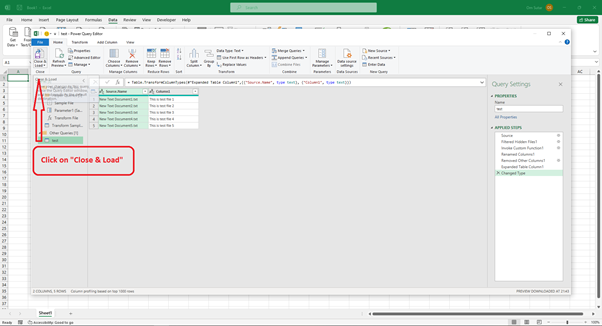
您将看到“文件名”和“列 1”等列,其中“列 1”包含每个文本文件中的内容。
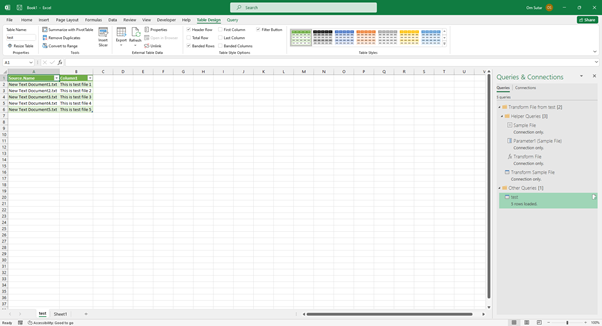
方法二:使用 Power Query 通过“合并和转换数据”并使用“逗号”作为分隔符来导入文件名
步骤 1 - 准备您的文件夹和文本文件。
请确保您拥有一个包含您希望导入到 Excel 的文本文件的文件夹。这些文本文件必须采用统一的格式,并存储在同一个文件夹中,以便于访问。
步骤 2 - 打开 Excel 并创建一个新工作簿。
首先,请启动 Microsoft Excel 并打开一个新工作簿,您计划将文本文件导入其中。此工作簿将用作您的目标工作表。
步骤 3 - 激活“数据”选项卡。
要访问数据处理工具和功能,请转到屏幕顶部 Excel 主功能区中的“数据”选项卡。

步骤 4 - 点击“获取数据”选项。
要访问所需的数据导入选项,请导航到“数据”选项卡,然后选择“获取数据”选项。
随后,将向您呈现一个下拉菜单,其中提供各种导入数据的选择。

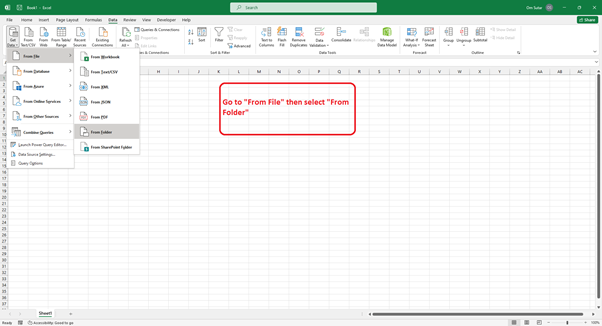
步骤 5 - 选择“来自文件”和“来自文件夹”。
要访问所需的功能,请导航到“获取数据”菜单。在那里,请在其中选择“来自文件”选项。然后从辅助下拉菜单中选择“来自文件夹”选项。这样做,将提示出现一个专门用于文件选择的资源管理器窗口。
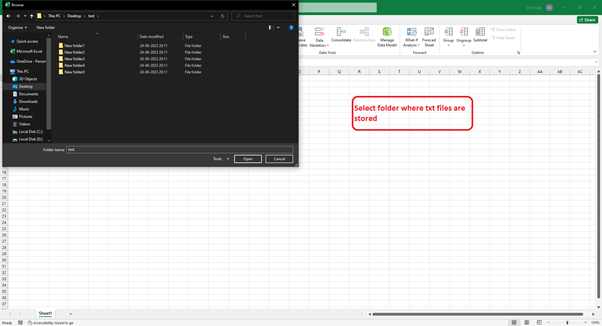
步骤 6 - 选择包含文本文件的文件夹。
要导入所需的文本文件,请打开文件资源管理器窗口并找到它们所在的文件夹。找到后,请选择该文件夹,然后单击“确定”按钮。
步骤 7 - 配置导入设置。
选择文件夹后,将出现“合并文件”窗口。在这里,您可以配置各种导入设置,以自定义 Excel 如何导入文本文件。选择“合并和转换”。
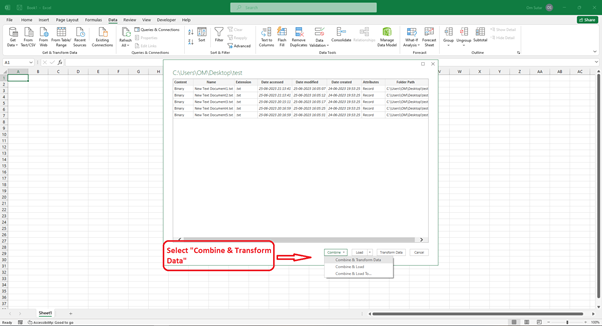
步骤 8 - 选择“逗号”作为分隔符。
在“合并文件”窗口中,您可以预览并选择要导入的特定文本文件。在分隔符下拉列表中,选择“逗号”。
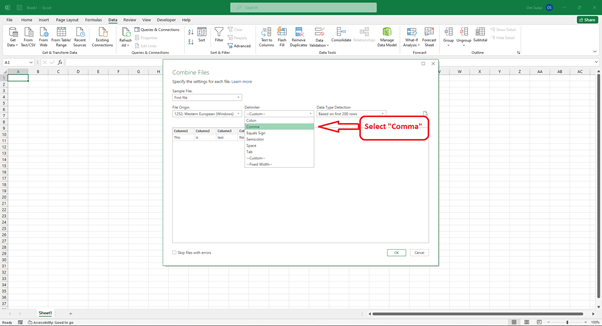
步骤 9 - 关闭并加载。
在 Power Query 编辑器窗口中,单击“关闭并加载”以加载必要的内容。
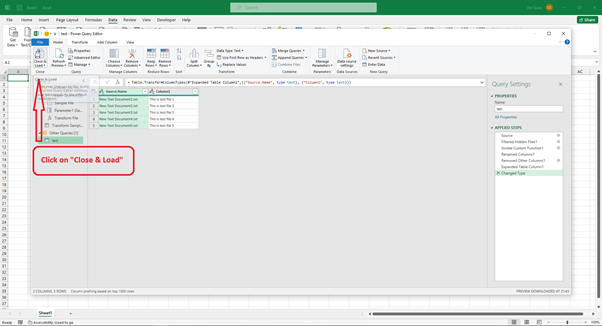
您将看到“文件名”和“列 1”等列,其中“列 1”包含每个文本文件中的内容。
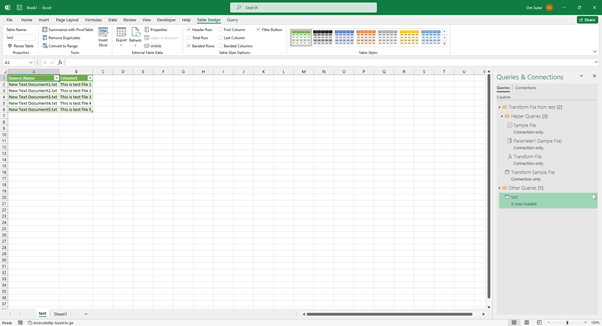
方法三:使用 Power Query 通过“合并和加载”并使用“冒号”作为分隔符来导入文件名
步骤 1 - 准备您的文件夹和文本文件。
在我们开始之前,请确保您拥有一个包含您希望导入到 Excel 的文本文件的文件夹。这些文本文件必须采用统一的格式,并方便地存储在相同的文件夹位置以方便访问。
步骤 2 - 打开 Excel 并创建一个新工作簿。
启动 Microsoft Excel 并创建一个新工作簿,您希望将文本文件导入其中。这将作为您的目标工作表。
步骤 3 - 激活“数据”选项卡。
在 Excel 中,导航到位于屏幕顶部主功能区中的“数据”选项卡。此选项卡包含各种与数据处理相关的工具和功能。

步骤 4 - 点击“获取数据”选项。
在“数据”选项卡下,单击“获取数据”选项。这将打开一个下拉菜单,其中包含不同的数据导入选项。

步骤 5 - 选择“来自文件”和“来自文件夹”。
要访问数据,请导航到“获取数据”菜单。在此菜单中,请选择“来自文件”选项,然后从辅助下拉菜单中选择“来自文件夹”选项。按照这些步骤,将提示出现一个文件资源管理器窗口,让您访问所需的数据。
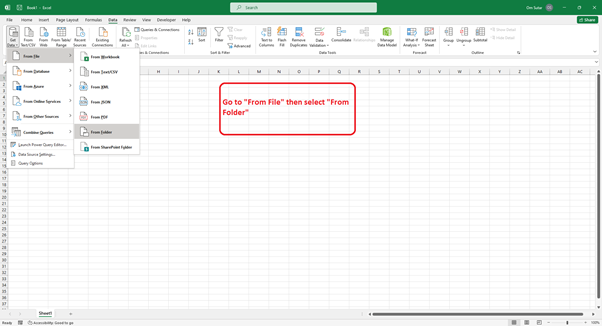
步骤 6 - 选择包含文本文件的文件夹。
要导入所需的文本文件,请在文件资源管理器窗口中导航到包含它们的文件夹。
请选择它,然后单击“确定”按钮。
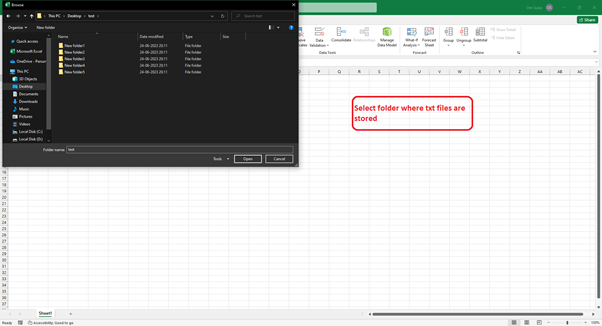
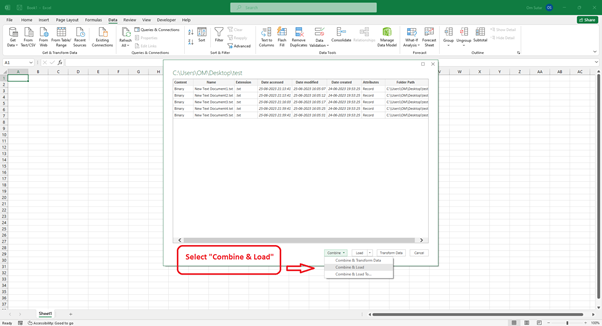
步骤 7 - 配置导入设置。
选择文件夹后,将出现“合并文件”窗口。在这里,您可以配置各种导入设置,以自定义 Excel 如何导入文本文件。选择“合并和加载”。
步骤 8 - 选择“冒号”作为分隔符。
在“合并文件”窗口中,您可以预览并选择要导入的特定文本文件。在分隔符下拉列表中,选择“冒号”。
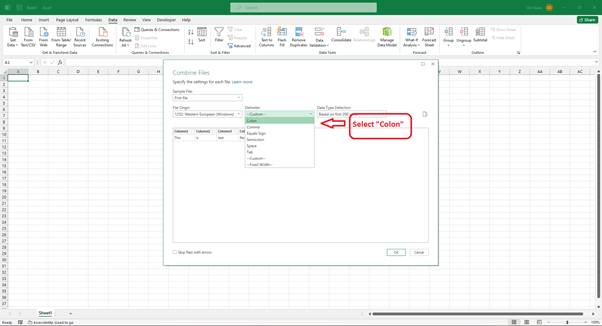
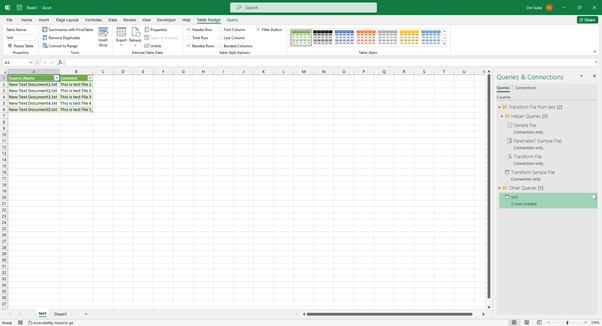
您将看到“文件名”和“列 1”等列,其中“列 1”包含每个文本文件中的内容。
方法四:使用 Power Query 通过“合并和加载”并使用“逗号”作为分隔符来导入文件名
步骤 1 - 准备您的文件夹和文本文件。
在我们开始这项任务之前,请确保您拥有一个包含您打算导入到 Excel 的相关文本文件的文件夹。这些文本文件必须采用统一的格式,并存储在单个文件夹位置以便轻松访问。
步骤 2 - 打开 Excel 并创建一个新工作簿。
首先,请启动 Microsoft Excel 并继续在所需位置创建一个新工作簿来导入文本文件。这将作为您的目标工作表。
步骤 3 - 激活“数据”选项卡。
要访问数据处理工具和功能,请转到 Excel 主功能区中位于屏幕顶部的“数据”选项卡。

步骤 4 - 点击“获取数据”选项。
要访问所需的数据,请导航到界面上的“数据”选项卡。然后,请单击“获取数据”选项。此操作将显示一个下拉菜单,其中包含多个数据导入选项。

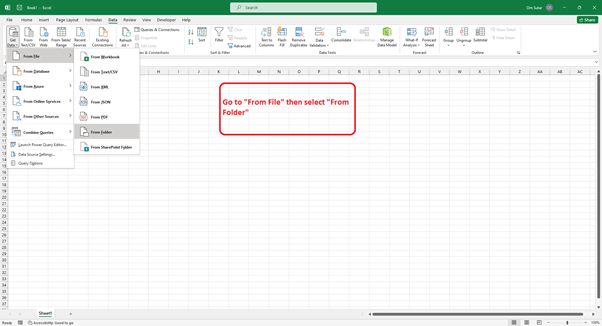
步骤 5 - 选择“来自文件”和“来自文件夹”。
要访问数据,请导航到“获取数据”菜单,然后单击“来自文件”选项。
之后,从辅助下拉菜单中选择“来自文件夹”选项。此操作将触发文件资源管理器窗口打开。
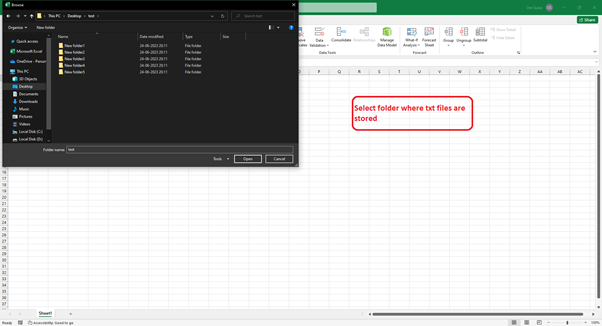
步骤 6 - 选择包含文本文件的文件夹。
首先,打开文件资源管理器窗口。要开始,请找到并选择存储所需文本文件的文件夹。完成后,请单击“确定”按钮继续此过程。
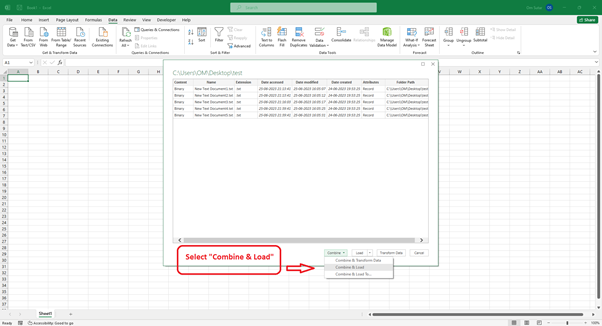
步骤 7 - 配置导入设置。
选择文件夹后,将出现“合并文件”窗口。在这里,您可以配置各种导入设置,以自定义 Excel 如何导入文本文件。选择“合并和加载”。
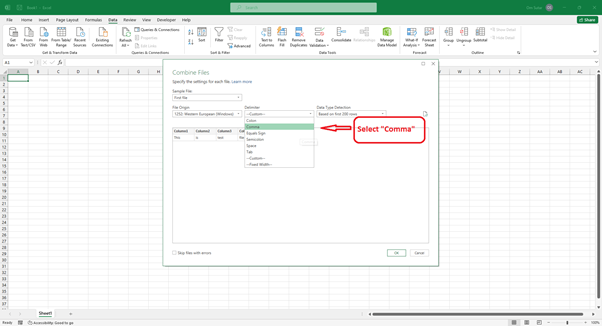
步骤 8 - 选择“逗号”作为分隔符。
在“合并文件”窗口中,您可以预览并选择要导入的特定文本文件。在分隔符下拉列表中,选择“逗号”。
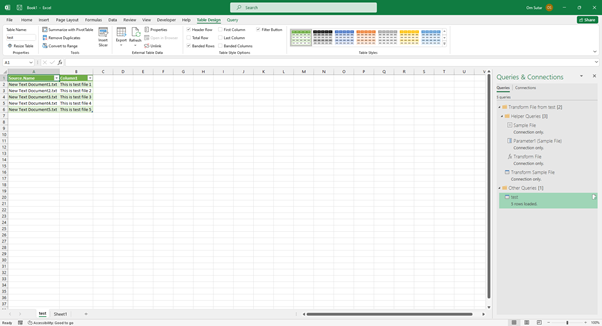
您将看到“文件名”和“列 1”等列,其中“列 1”包含每个文本文件中的内容。
结论
您可以通过将多个文本文件从文件夹导入到单个工作表中来显著提高 Excel 中的数据处理能力。本文将指导您完成无缝整合来自多个文本文件数据的步骤,从而更容易分析和获得见解。借助 Excel 的数据导入功能,您可以有效地管理大量数据,并根据全面的数据集做出明智的决策。将这些技术融入您的数据工作流程中,以释放 Microsoft Excel 的全部潜力。

4K+ 次浏览
