
 数据结构
数据结构 网络
网络 关系型数据库管理系统
 操作系统
操作系统 Java
Java MS Excel
 iOS
iOS HTML
HTML CSS
CSS Android
 Python
 C 编程
C 编程 C++
C++ C#
C# MongoDB
 MySQL
MySQL Javascript
 PHP
PHP 物理学
物理学 化学
化学 生物学
生物学 数学
数学 英语
英语 经济学
经济学 心理学
心理学 社会学
社会学 时尚研究
时尚研究 法律研究
法律研究如何使用 PowerShell DSC 安装 MSI 包?
要使用 DSC 安装 MSI 包,我们需要使用 DSC 资源“Package”。让我们看看此资源有哪些可用的属性。
PS C:\> Get-DscResource -Name Package | Select -ExpandProperty Properties

Name PropertyType IsMandatory Values
---- ------------ ----------- ------
Name [string] True {}
Path [string] True {}
ProductId [string] True {}
Arguments [string] False {}
Credential [PSCredential] False {}
DependsOn [string[]] False {}
Ensure [string] False {Absent, Present}
LogPath [string] False {}
PsDscRunAsCredential [PSCredential] False {}
ReturnCode [UInt32[]] False {}名称、路径和ProductID参数对于此 DSC 资源是必需的。
获取上述详细信息的最佳方法是在测试机器上安装示例包,然后获取详细信息。我们将在这里使用安装在一台计算机上的 7Zip MSI 包。
Get-Package 7-zip* | fl *
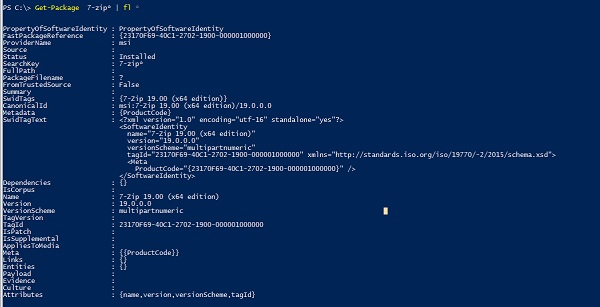
从以上输出,我们可以获取安装后包的名称,ProductID (即 ProductCode)。
Configuration Install7zip{
   Node @("LabMachine2k16","AD"){
      Package 7zip{
         Name = '7-Zip 19.00 (x64 edition)'
         ProductId = '23170F69-40C1-2702-1900-000001000000'
         Path = '\ad\shared\7z1900-x64.msi'
         Ensure = 'Present'
      }
   }
}
在以上示例中,源包位于源位置,我们希望在两个节点上安装 7zip。
为了在特定位置生成 MOF 文件以便以后可以使用它们启动配置,
Install7zip -OutputPath C:\Temp\7zipInstall -Verbose
输出

生成 MOF 文件后,我们可以启动配置以应用 DSC,
Start-DscConfiguration -Path C:\Temp\7zipInstall -Wait -Force -Verbose
上述命令成功运行后,使用以下命令检查配置是否已应用,
Test-DscConfiguration -Path C:\Temp\7zipInstall
您应该会得到如下输出,显示两个服务器都处于所需状态,这意味着 MSI 包已安装。

如果InDesiredState属性为假,则表示服务器错过了配置。

更新于: 2021年4月28日
2K+ 浏览量

广告