
 数据结构
数据结构 网络
网络 RDBMS
RDBMS 操作系统
操作系统 Java
Java MS Excel
 iOS
iOS HTML
HTML CSS
CSS Android
 Python
 C 编程
C 编程 C++
C++ C#
C# MongoDB
 MySQL
MySQL Javascript
 PHP
PHP 物理学
物理学 化学
化学 生物学
生物学 数学
数学 英语
英语 经济学
经济学 心理学
心理学 社会研究
社会研究 时装研究
时装研究 法律研究
法律研究如何使用 PowerShell 安装 MSI 文件?
要使用 PowerShell 安装 MSI 文件,我们可以使用 cmdlet Start-Process。
假设我们想要在本地计算机上安装 7ZIP MSI 文件,并且已经在 C:\temp 位置下载并存储了源文件。一旦我们运行以下命令,它将开始 MSI 安装。
Start-Process C:\Temp\7z1900-x64.msi
以上命令将打开 GUI 来安装 MSI 文件,但我们使用 PowerShell 来避免 GUI 交互,因此我们可以添加用于安装文件参数。
如果您检查 MSI 文件中可用哪些参数,请使用以下命令。
C:\Temp\7z1900-x64.msi /?
它会弹出这样的框,
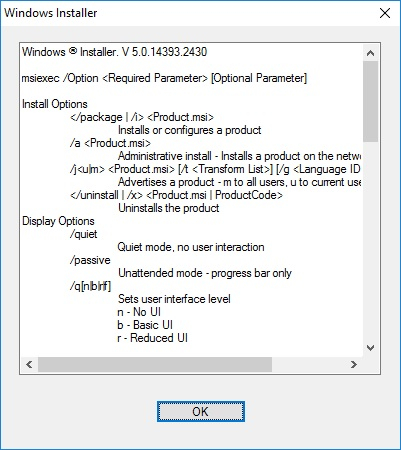
我们需要此处 /quiet 参数以静默安装 7zip。
Start-Process C:\Temp\7z1900-x64.msi -ArgumentList "/quiet"
如果您想要在无人值守模式中看到进度条,请添加 /Passive 参数
Start-Process C:\Temp\7z1900-x64.msi -ArgumentList "/quiet /passive"
要在远程服务器上安装 MSI 文件,我们可以使用 Invoke-Command。
Invoke-Command -ComputerName LabMachine2k16 -ScriptBlock{
   Start-Process C:\Temp\7z1900-x64.msi -ArgumentList "/quiet"
}

更新于: 2023 年 11 月 6 日
24K+ 浏览量

广告