
 数据结构
数据结构 网络
网络 关系型数据库管理系统 (RDBMS)
 操作系统
操作系统 Java
Java MS Excel
 iOS
iOS HTML
HTML CSS
CSS Android
 Python
 C语言编程
C语言编程 C++
C++ C#
C# MongoDB
 MySQL
MySQL Javascript
 PHP
PHP 物理学
物理学 化学
化学 生物学
生物学 数学
数学 英语
英语 经济学
经济学 心理学
心理学 社会学
社会学 服装设计
服装设计 法学
法学如何在循环中创建Tkinter框架并更新对象值?
在本教程中,我们将探讨如何在循环中动态创建 Tkinter 框架,以及如何在这些框架内实时更新对象值。我们将通过一个实际示例——构建一个动态任务管理器,允许用户管理任务列表并切换状态——来逐步讲解。
设置 Tkinter 和 Task 类
在深入主要功能之前,请确保已安装 Tkinter:
pip install tk
让我们定义一个简单的 Task 类,它表示具有名称和状态的任务:
import tkinter as tk

class Task:
   def __init__(self, name, status):
      self.name = name
      self.status = status
动态任务管理器 GUI
现在,让我们创建一个动态任务管理器,它为列表中的每个任务生成框架,显示任务详细信息和一个用于切换状态的按钮:
# Sample list of tasks
tasks = [
   Task("Task 1", "Incomplete"),
   Task("Task 2", "Incomplete"),
   Task("Task 3", "Incomplete"),
]

# Update function
def update_status(task, label):
   if task.status == "Incomplete":
      task.status = "Complete"
   else:
      task.status = "Incomplete"
   label.config(text=f"Status: {task.status}")

# Main function to create Tkinter GUI
def create_task_manager():
   root = tk.Tk()
   root.title("Tkinter Frames in Loop")
   root.geometry("720x300")

   # Create frames, labels, and buttons dynamically
   frames = []
   for task in tasks:
      frame = tk.Frame(root, padx=10, pady=10)
      frame.pack(fill=tk.X)

      # Label to display task name
      name_label = tk.Label(frame, text=f"Task: {task.name}")
      name_label.pack(anchor=tk.W)

      # Label to display task status
      status_label = tk.Label(frame, text=f"Status: {task.status}")
      status_label.pack(anchor=tk.W)

      # Button to update task status
      update_button = tk.Button(
         frame, text="Toggle Status",
         command=lambda task=task, label=status_label: update_status(task, label)
      )
      update_button.pack(anchor=tk.E)
      frames.append(frame)

   root.mainloop()

# Run the task manager GUI
if __name__ == "__main__":
   create_task_manager()
代码理解
我们定义了一个 Task 类,其属性为任务名称和状态。
创建了一个包含初始状态的任务样本列表 (tasks)。
update_status 函数在调用时切换任务状态。
在 create_task_manager 函数中,为每个任务动态创建框架、标签和按钮。update_button 与 update_status 函数关联。
最后,使用 root.mainloop() 启动 Tkinter 窗口。
运行任务管理器
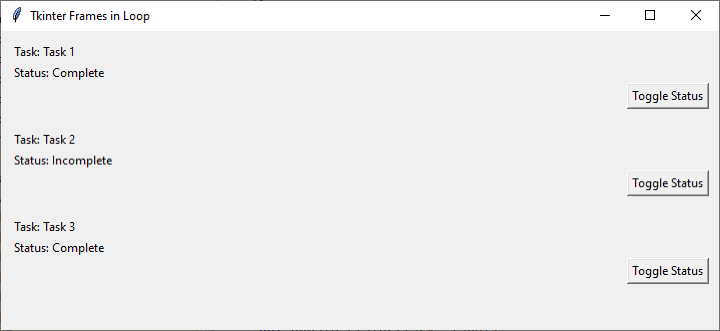
将代码保存在文件中(例如,dynamic_task_manager.py)并执行它。将出现一个 Tkinter 窗口,显示每个任务的框架,其中包含任务名称、状态和“切换状态”按钮。单击按钮将动态更新任务状态。
综合所有步骤
现在让我们结合所有步骤并检查最终输出:
示例
import tkinter as tk

class Task:
   def __init__(self, name, status):
      self.name = name
      self.status = status

# Sample list of tasks
tasks = [
   Task("Task 1", "Incomplete"),
   Task("Task 2", "Incomplete"),
   Task("Task 3", "Incomplete"),
]

# Update function
def update_status(task, label):
   if task.status == "Incomplete":
      task.status = "Complete"
   else:
      task.status = "Incomplete"
   label.config(text=f"Status: {task.status}")

# Main function to create Tkinter GUI
def create_task_manager():
   root = tk.Tk()
   root.title("Tkinter Frames in Loop")
   root.geometry("720x300")

   # Create frames, labels, and buttons dynamically
   frames = []
   for task in tasks:
      frame = tk.Frame(root, padx=10, pady=10)
      frame.pack(fill=tk.X)

      # Label to display task name
      name_label = tk.Label(frame, text=f"Task: {task.name}")
      name_label.pack(anchor=tk.W)

      # Label to display task status
      status_label = tk.Label(frame, text=f"Status: {task.status}")
      status_label.pack(anchor=tk.W)

      # Button to update task status
      update_button = tk.Button(
         frame, text="Toggle Status",
         command=lambda task=task, label=status_label: update_status(task, label)
      )
      update_button.pack(anchor=tk.E)

      frames.append(frame)

   root.mainloop()

# Run the task manager GUI
if __name__ == "__main__":
   create_task_manager()
输出
以上代码具有一个 Task 类,表示具有名称和状态(“未完成”或“已完成”)的任务。GUI 为每个任务动态创建框架,显示任务名称、状态和一个用于切换状态的按钮。
结论
总而言之,本文阐述了 Tkinter 在创建响应式任务管理器方面的动态功能。通过使用动态框架和实时对象更新,开发人员可以为各种应用程序创建交互式界面。

更新于:2024年2月15日
461 次浏览

广告