
 数据结构
数据结构 网络
网络 关系数据库管理系统
 操作系统
操作系统 Java
Java MS Excel
 iOS
iOS HTML
HTML CSS
CSS Android
 Python
 C 语言编程
 C++
C++ C#
C# MongoDB
 MySQL
MySQL Javascript
 PHP
PHP 物理学
物理学 化学
化学 生物学
生物学 数学
数学 英语
英语 经济学
经济学 心理学
心理学 社会学
社会学 服装设计
服装设计 法律学
法律学使用框架和网格创建 tkinter GUI 布局
Tkinter 是一个用于创建基于 GUI 的应用程序的知名 Python 库。借助 Tkinter 库中已存在的部件、函数和模块,您可以创建功能齐全的应用程序。
有时,为许多人选择合适的应用程序 GUI 会成为一项艰巨的任务。Tkinter 带有一组内置函数和扩展,可以创建美观的 GUI。
通常,Tkinter 中的 Frame 部件作为容器管理应用程序中的所有部件。它继承了主窗口可以包含的所有属性。为了设计部件的布局,我们可以使用任何几何管理器。几何管理器有助于创建部件的布局并以一定的顺序放置它们。Grid 几何管理器以 X 和 Y 坐标系的形式放置所有部件。我们可以提供 **行** 和 **列** 属性以将部件放置在应用程序中的任何位置。
示例
在本例中,我们将创建注册表单的 GUI。
# Import the Required libraries
from tkinter import *

# Create an instance of tkinter frame or window
win = Tk()

# Set the size of the window
win.geometry("700x350")

# Add a Frame widget
frame = Frame(win)

# Define a function to get the data and display a message
def on_key_up():
   name = fname
   frame.pack_forget()
   win.configure(bg="green4")
   Label(win, text="Hey " + fname.get() + " Welcome to TutorialsPoint",
      font=('Segoe UI', 18, 'bold'),
      background="white").pack(pady=30)
# Create a Label widget
   Label(frame, text="Registration Form",
   font=('Helvetica 16 bold'),
background="green3").grid(row=5, column=0, pady=30)
frame.pack()

# Add Field for First Value
Label(frame, text="First Name").grid(row=7, column=0, padx=5)
fname = Entry(frame)
fname.grid(row=10, column=0, padx=10)

# Add Field for Second Value
Label(frame, text="Family name").grid(row=12, column=0, padx=5)
sname = Entry(frame)
sname.grid(row=15, column=0, padx=10)

# Add Field for Email Address
Label(frame, text="Email address").grid(row=17, column=0, padx=5)
email = Entry(frame)
email.grid(row=20, column=0, padx=10)

# Add another field for accepting password value
Label(frame, text="Enter a Password").grid(row=22, column=0, padx=5)
password = Entry(frame, show="*")
password.grid(row=25, column=0, padx=10)

# Create a button
Button(frame, text="Register", command=on_key_up).grid(row=15,
column=1, padx=5)

win.mainloop()
输出
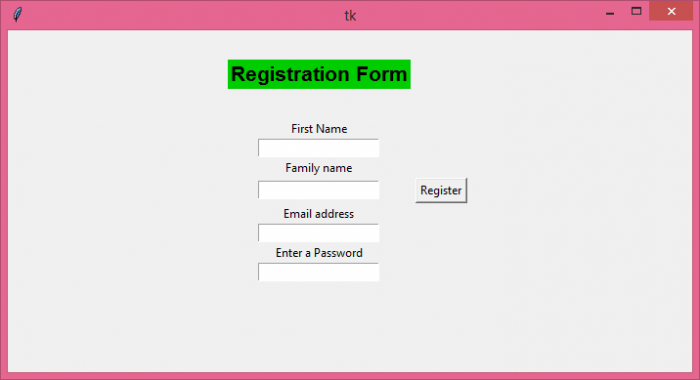
运行以上代码将显示注册表单模板和一个按钮来注册信息。

更新于: 2021年6月7日
4K+ 浏览量

广告