
 数据结构
数据结构 网络
网络 关系型数据库管理系统 (RDBMS)
 操作系统
操作系统 Java
Java MS Excel
 iOS
iOS HTML
HTML CSS
CSS Android
 Python
 C语言编程
C语言编程 C++
C++ C#
C# MongoDB
 MySQL
MySQL Javascript
 PHP
PHP 物理学
物理学 化学
化学 生物学
生物学 数学
数学 英语
英语 经济学
经济学 心理学
心理学 社会学
社会学 服装设计
服装设计 法律学
法律学如何在R中手动设置密度图中各类别颜色?
要创建手动设置类别颜色的密度图,我们可以按照以下步骤操作:
- 首先,创建一个数据框。
- 加载ggplot2包并为类别创建密度图。
- 使用scale_fill_manual函数为数据框中的类别创建密度图。
创建数据框
让我们创建一个如下所示的数据框:
categories<-sample(LETTERS[1:3],20,replace=TRUE)
DV<-sample(1:1000,20)
df<-data.frame(categories,DV)
df
执行上述脚本后,将生成以下输出(由于随机化,此输出会在您的系统上有所不同):
  categories DV
1  A         681
2  C         770
3  A         204
4  B         692
5  A         852
6  A         125
7  B         797
8  C         464
9  A         769
10 C         923
11 C         184
12 A         816
13 A         755
14 A         554
15 A         577
16 B         989
17 A         683
18 B         887
19 B         787
20 B       757
加载ggplot2包并为类别创建密度图
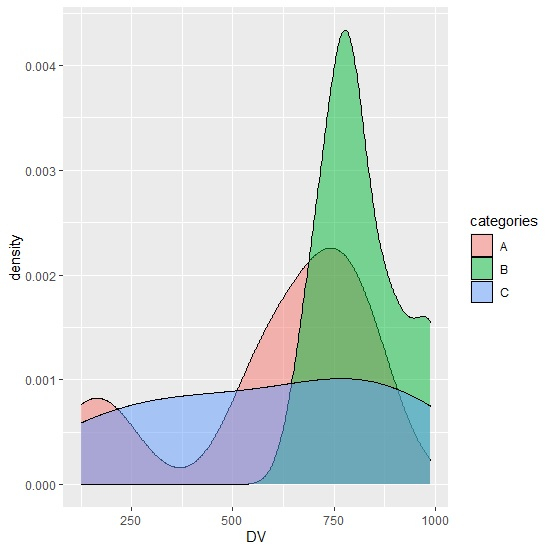
在aes中使用geom_density和fill函数创建填充不同颜色的类别密度图:
library(ggplot2)
categories<-sample(LETTERS[1:3],20,replace=TRUE)
DV<-sample(1:1000,20)
df<-data.frame(categories,DV)
ggplot(df,aes(DV))+geom_density(aes(fill=categories),alpha=0.5)
输出
手动设置颜色创建类别密度图
使用ggplot2包的scale_fill_manual函数创建密度图,手动定义密度的颜色:
categories<-sample(LETTERS[1:3],20,replace=TRUE)
DV<-sample(1:1000,20)
df<-data.frame(categories,DV)
library(ggplot2)
ggplot(df,aes(DV))+geom_density(aes(fill=categories),alpha=0.5)+scale_fill_manual(val
ues=c("A"="yellow","B"="red","C"="blue"))
输出


更新于:2021年8月14日
2K+ 次浏览

广告