
 数据结构
数据结构 网络
网络 关系型数据库管理系统 (RDBMS)
 操作系统
操作系统 Java
Java MS Excel
 iOS
iOS HTML
HTML CSS
CSS Android
 Python
 C 编程
C 编程 C++
C++ C#
C# MongoDB
 MySQL
MySQL Javascript
 PHP
PHP 物理学
物理学 化学
化学 生物学
生物学 数学
数学 英语
英语 经济学
经济学 心理学
心理学 社会学
社会学 服装设计
服装设计 法学
法学Excel 中的 SORT 和 SORTBY 函数
简介
Excel 2021 中引入的一个突出函数是 SORT 和 SORTBY 函数,它们可以快速帮助用户以升序或降序的形式对动态数组进行排序。这些独有的函数不仅提高了组织效率,而且在处理冗长文本时也提高了可读性。在处理 Excel 中的列表时,使用这些函数可以让你通过完美地按需排序数据来更逻辑地组织信息。这减少了混乱和困惑,同时允许更清晰的呈现和理解。
Excel 中的 SORT 函数
步骤 1
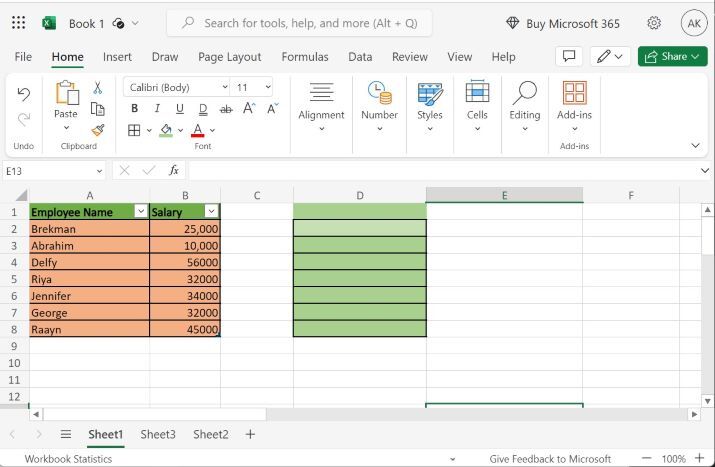
打开包含需要排序数据的单元格的工作表。在给定的表格中写入名为“员工姓名”和“薪资”的两列标题,并输入如下所示的条目:
步骤 2
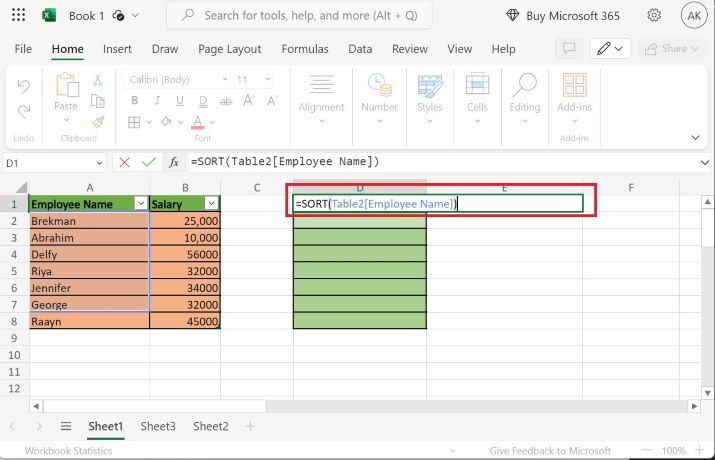
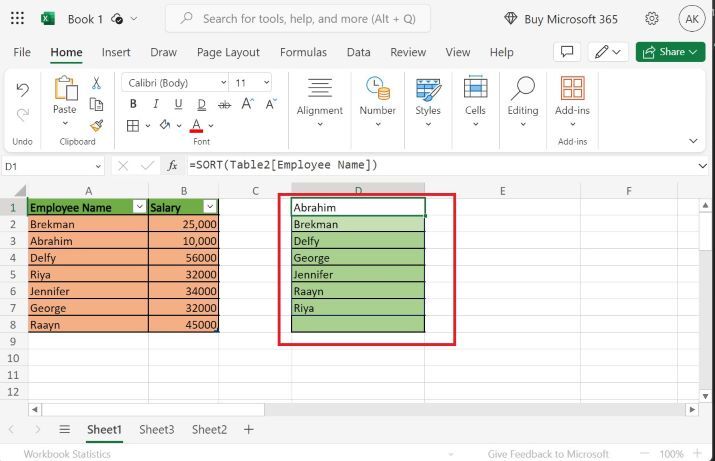
在D1单元格中输入公式“=SORT(Table2[员工姓名])”,然后按“Enter”键,将员工姓名按升序排序,如下面的图片所示:
假设我们希望以降序形式列出员工姓名,在这种情况下,公式变为=SORT(Table2[员工姓名],1,-1)。
Excel 中的 SORTBY 函数
SORTBY 函数根据指定范围内的值,筛选出在提供的数组中定义的数据。在这个例子中,用户需要按员工薪资筛选员工姓名。
步骤 1
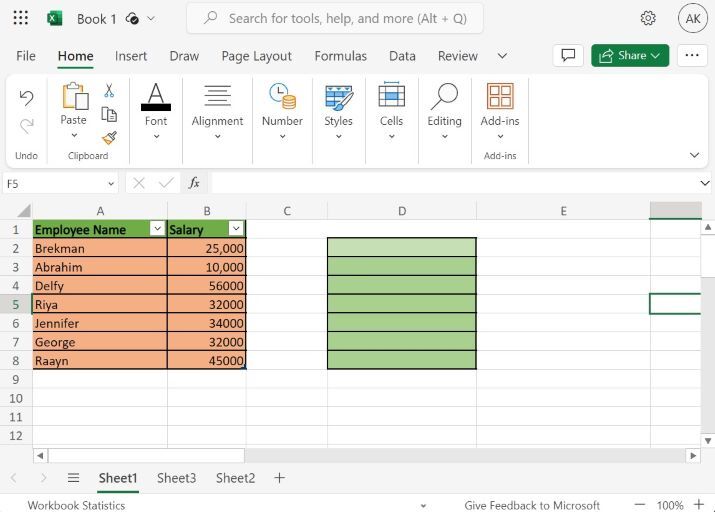
以下数据集用于部署 SORTBY 函数:
步骤 2
在D2单元格中输入公式“=SORTBY(Table2[员工姓名],Table2[薪资])”。
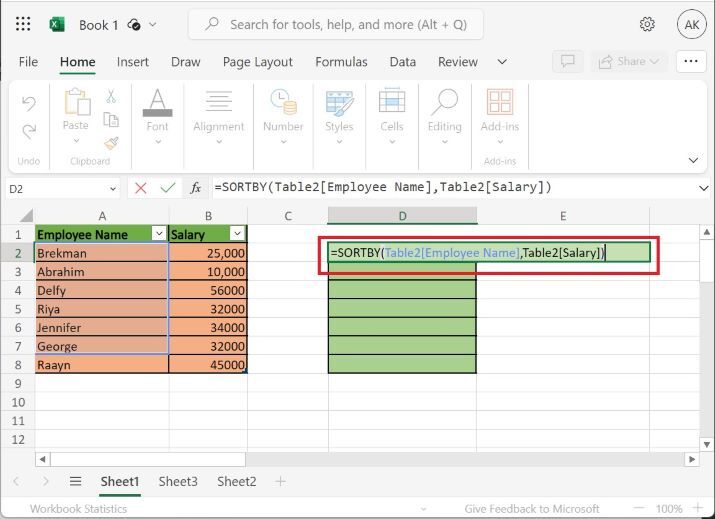
第一个参数表示 Table2 的员工姓名第一列范围“A2-A8”。
解释
第二个参数表示第二列,不包括其标题。
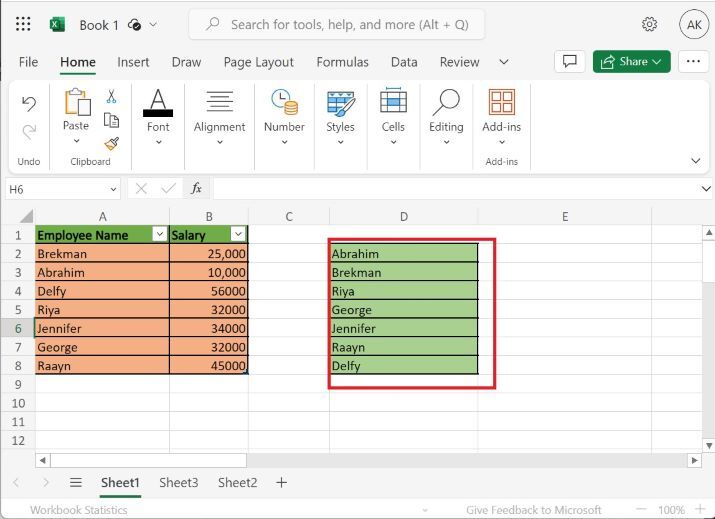
员工姓名将根据他们的薪资进行排序。例如,如果员工“Abrahim”的薪资最低,那么他将排在第一位,依此类推。
步骤 3
然后按“Enter”键以获取员工列表。
编写 SORT 和 SORTBY 函数时的关键点
用户必须仔细指定公式并在这些函数内选择有效的数组范围,否则可能会出现错误。
这些函数将 1 视为升序,将 -1 视为降序。如果用户在第三个参数中指定其他整数,则可能会发生错误。
结论
在我们得出结论时,必须承认这些高级技术在处理 Excel 中的数据时有效地确保了敏捷性。通过这些方法节省的用户时间可以分配到电子表格中更关键的任务。

更新于:2023年11月28日
207 次浏览

广告