
 数据结构
数据结构 网络
网络 关系型数据库管理系统
 操作系统
操作系统 Java
Java MS Excel
 iOS
iOS HTML
HTML CSS
CSS Android
 Python
 C语言编程
C语言编程 C++
C++ C#
C# MongoDB
 MySQL
MySQL Javascript
 PHP
PHP 物理学
物理学 化学
化学 生物学
生物学 数学
数学 英语
英语 经济学
经济学 心理学
心理学 社会学
社会学 服装设计
服装设计 法律研究
法律研究如何在Excel中使用TOCOL和TOROW函数?
Microsoft Excel 365包含大量新的函数,旨在提高用户在数据操作方面的效率和生产力。对于大型数据集,用户手动将二维数组转换为一维数组需要花费大量时间。TOCOL和TOROW函数是Excel 365中引入的新内置函数,用于将二维数组重构为一维数组。这些函数与WRAPROWS和WRAPCOLS函数相反。TOCOL垂直排列数据值,而TOROW仅在一行中显示单元格的值。
在Excel中实现TOCOL函数
步骤1
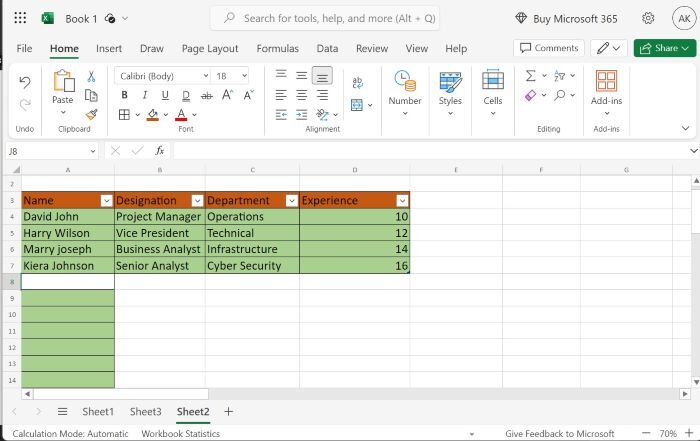
在Excel 365中打开一个新的工作表,并输入如下所示的示例数据:
步骤2
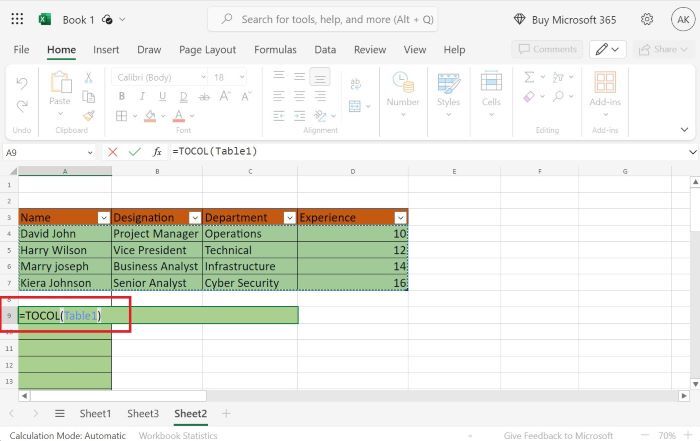
在“A9”单元格中输入公式“=TOCOL(Table1)”,如下图所示:
TOCOL函数的语法
=TOCOL(arr, [ignore], [scan_col])
TOCOL函数定义中定义了三个参数:
arr - 用户必须为表格指定特定范围。
ignore - 这是一个可选参数。其值范围为0到3。默认情况下,将使用0。1表示将避免数据集中存在的空白。2表示将避免数组中的错误。数字3表示将避免空白以及错误。
scan_col - 这也是一个可选参数。它标识数据扫描是按列进行还是按行进行。
步骤3
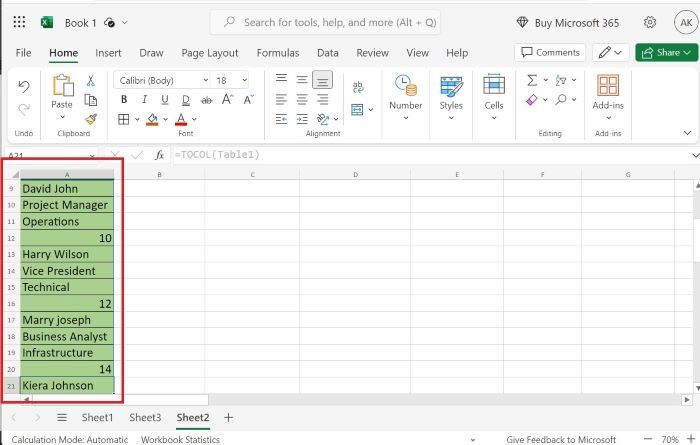
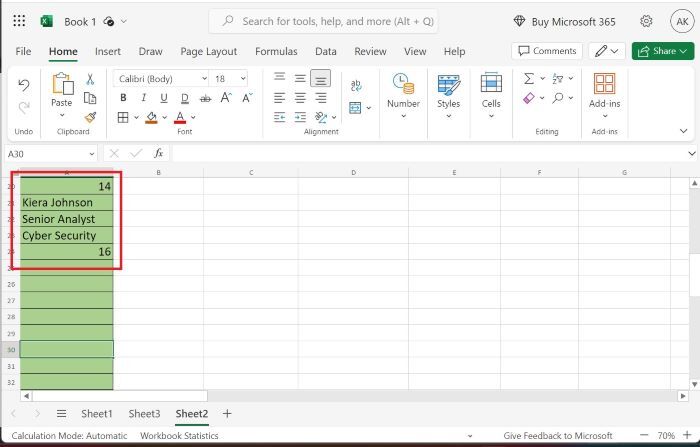
按下“Enter”键,结果将显示在一列中,如下面的突出显示图像所示:
在Excel中执行TOROW函数
步骤1
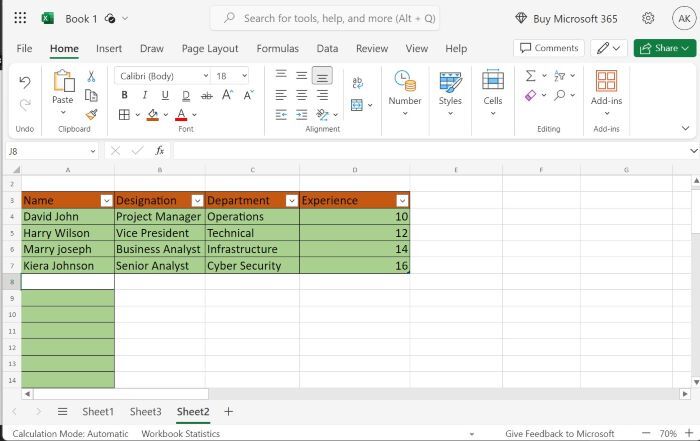
请考虑如下所示的示例数据集:
步骤2
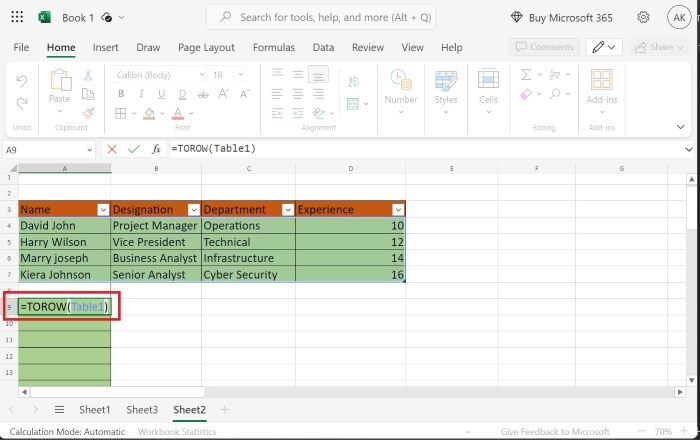
在A9单元格中输入公式“=TOROW(TABLE1)”。
TOROW函数的语法
=TOROW(arr, [ignore], [scan_row])
函数定义中需要定义三个参数:
arr - 用户希望指定表格的范围。
ignore - 这是一个可选参数。默认情况下,将考虑0值以保留所有条目。要跳过空单元格值,需要指定数字1。要避免数组中出现的错误,用户需要在此参数中指定数字2。要避免错误和空值,需要定义数字3。
scan_row - 默认情况下,数据值将按行扫描。这也是一个可选参数。
步骤3
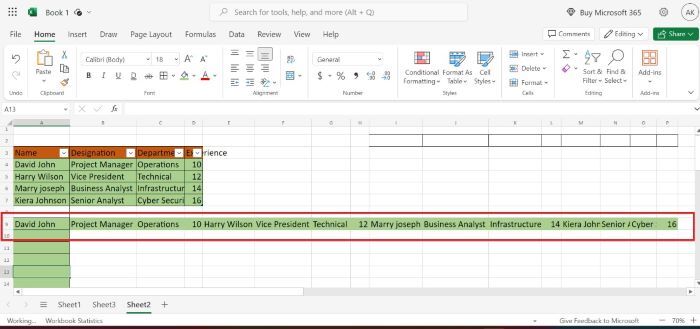
然后按下“Enter”键以显示结果,如下图所示:
结论
在本文中,通过利用TOCOL和TOROW函数,我们可以快速水平(单行)或垂直(单列)堆叠数据值。用户可以通过在工作表中的多个范围内组织数据来全面了解其数据。

382 次浏览
