
 数据结构
数据结构 网络
网络 关系型数据库管理系统 (RDBMS)
 操作系统
操作系统 Java
Java MS Excel
 iOS
iOS HTML
HTML CSS
CSS Android
 Python
 C语言编程
C语言编程 C++
C++ C#
C# MongoDB
 MySQL
MySQL Javascript
 PHP
PHP 物理学
物理学 化学
化学 生物学
生物学 数学
数学 英语
英语 经济学
经济学 心理学
心理学 社会学
社会学 服装学
服装学 法学
法学如何在Excel中使用WRAPROWS和WRAPCOLS函数?
介绍
当处理跨多个范围和工作表的大型数据集时,快速将非结构化数据转换为二维形式至关重要。WRAPROWS和WRAPCOLS函数是Excel 365独有的功能,可以将一维数组转换为二维数组。这些函数帮助用户快速组织数据,并以更结构化的方式呈现数据。手动组合来自多个工作表的数据不仅繁琐,而且容易出错。在本文中,我们将探讨各种方法,使⽤户能够有效地在Excel中部署这些函数。
在Excel 365中实现WRAPROWS函数
步骤1
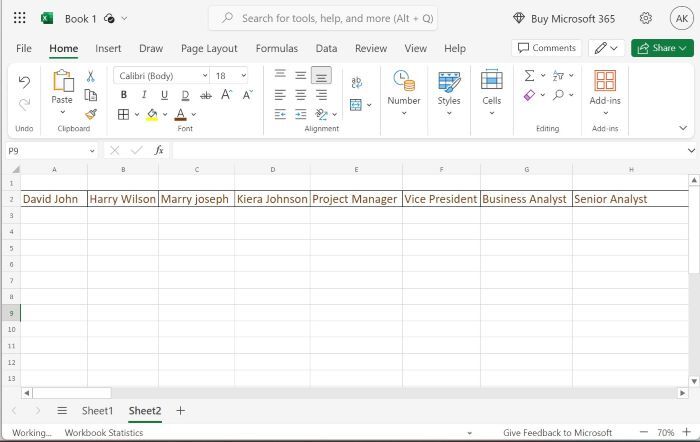
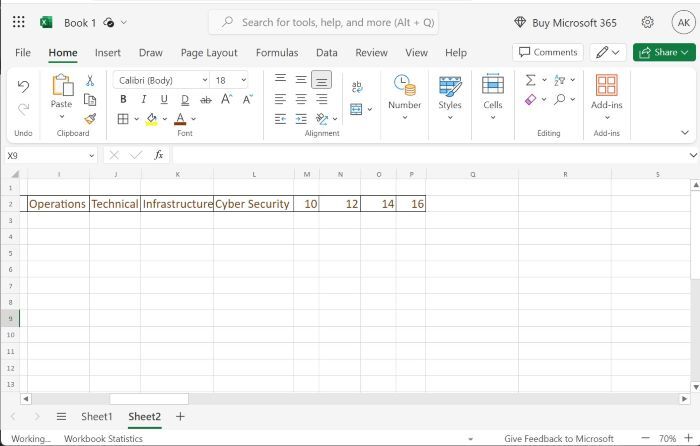
在Excel 365中打开一个新的工作表(在线或离线)。在一行中输入以下ABC公司员工的详细信息。
步骤2
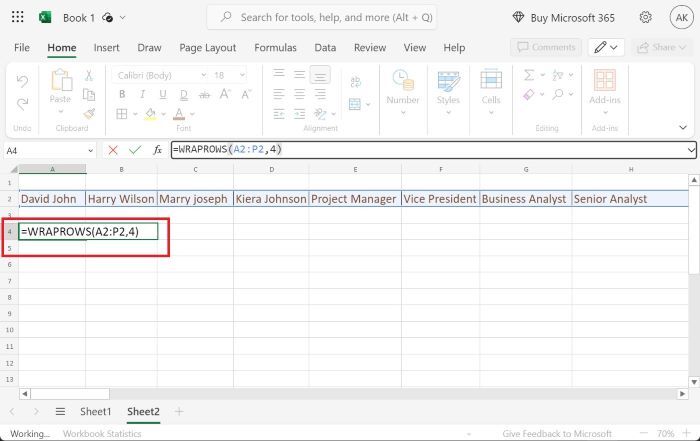
在A4单元格中输入公式 =WRAPROWS(A2:P2,4),然后按Enter键。
解释
WRAPROWS(A2:P2,4)
第一个参数“A2:P2”表示给定数据的范围。
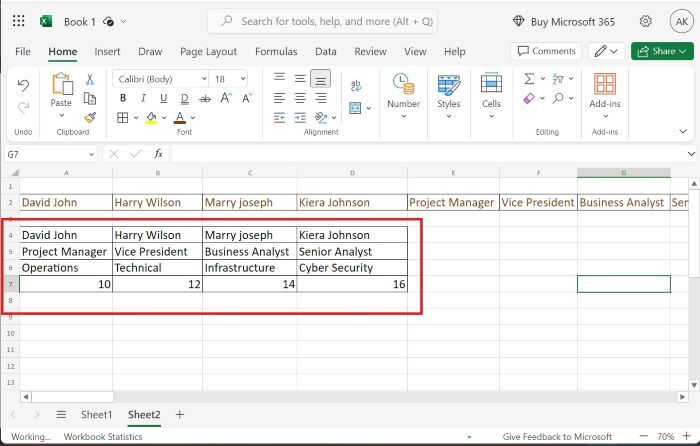
第二个参数是4,这意味着将生成四行,并在第四列之后换行。第四列之后,第五列数据进入第二行,以此类推。
步骤3
然后按“Enter”键以获得结果 -
在Excel 365中实现WRAPCOLS
步骤1
使用与上一个示例中所示相同的样本数据。现在在A2单元格中输入公式“=WRAPCOLS(A2:P2,4)”,如下所示:
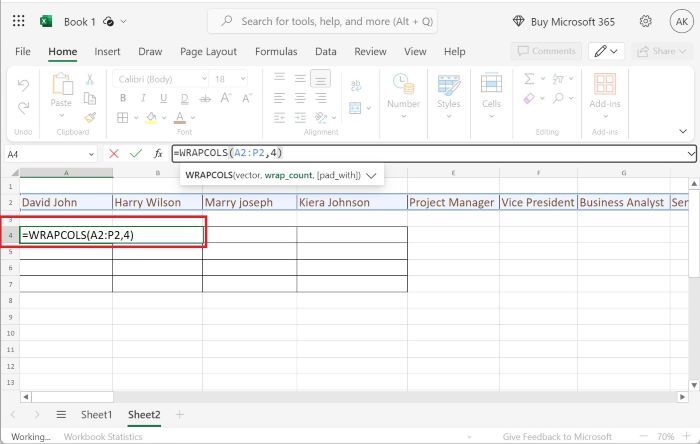
解释
WRAPCOLS(A2:P2,4)
第一个参数“A2:P2”指定向量的范围。
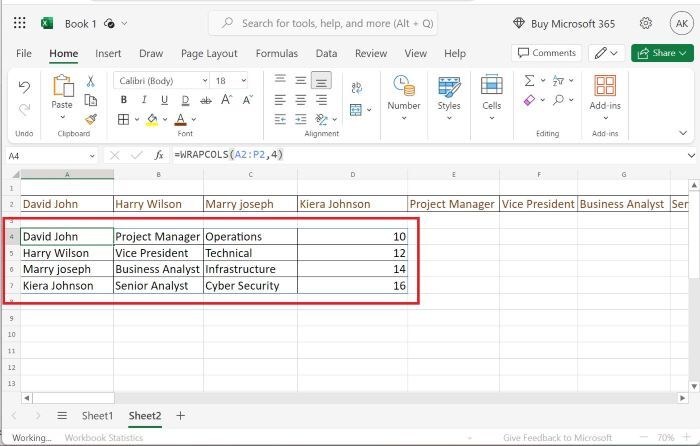
第二个参数4指定在第一列的四个条目之后,将接下来的四个数据值放入第二列,依此类推。每列只需要填写四个条目。
步骤2
按“Enter”键按列换行。因此,结果将如以下图像中突出显示的那样显示。
结论
在本文中,我们学习了如何在Excel 365中使用WRAPROWS和WRAPCOLS函数。这些函数仅适用于一维数组。用户需要在函数定义中给出数据值的正确引用,否则可能会发生错误。

更新于:2023年11月10日
305 次浏览

广告