
 数据结构
数据结构 网络
网络 关系数据库管理系统
 操作系统
操作系统 Java
Java MS Excel
 iOS
iOS HTML
HTML CSS
CSS Android
 Python
 C 编程
C 编程 C++
C++ C#
C# MongoDB
 MySQL
MySQL Javascript
 PHP
PHP 物理学
物理学 化学
化学 生物学
生物学 数学
数学 英语
英语 经济学
经济学 心理学
心理学 社会学
社会学 时尚研究
时尚研究 法律研究
法律研究如何在 Excel 中按字母顺序对数据进行排名?
本文将指导用户学习如何在 Excel 中按字母顺序对数据进行排名。数据组织以及基于字母顺序的排序是按字母顺序对数据进行排名的目标。通过这样做,用户可以快速查找和执行逻辑以及结构化的数据分析。当处理姓名、产品或任何其他可以按字母顺序排列的数据列表时,按字母顺序对数据进行排名非常有用。
它有助于简化数据检索、比较以及数据集中趋势或模式的发现。此外,当字母顺序很重要时,例如创建邮件列表、执行分析和发布报告时,字母顺序排名可能会有所帮助。
示例 1:在 Excel 中查找按字母顺序排列的数据排名
步骤 1
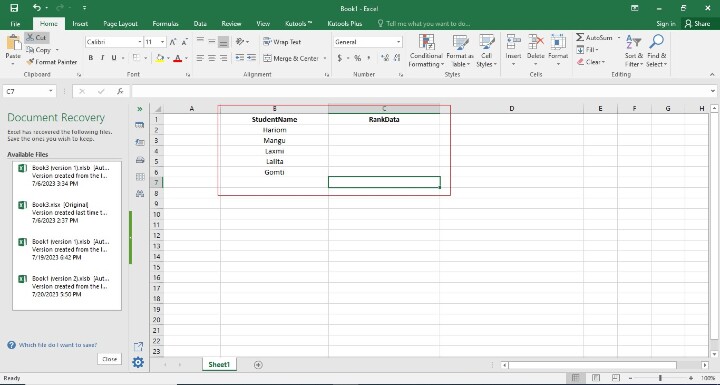
在第一步中,用户创建了两个字段,即学生姓名和排名数据。以下是此步骤的屏幕截图。
步骤 2
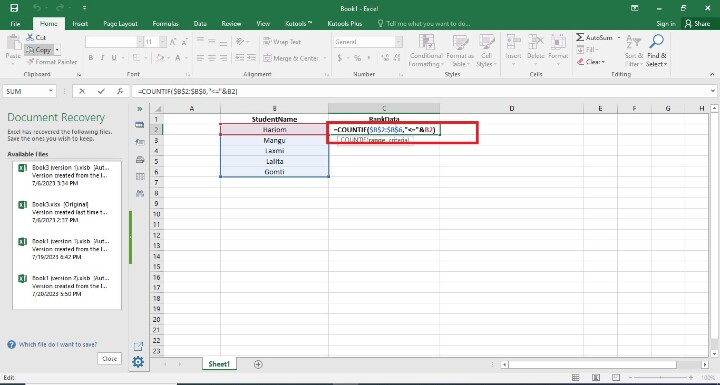
在上一步骤中,用户创建了两个列,在此步骤中,用户在 C2 单元格中输入了公式,即=COUNTIF($B$2:$B$6,"<="&B2)。此公式的主要目标是基本上按字母顺序提供排名。以下是此步骤的屏幕截图。
解释
COUNTIF
借助 Excel 函数 COUNTIF,用户可以确定给定范围内有多少个单元格满足给定的条件集。它帮助用户使用特定条件执行数据分析,并为我们提供满足这些条件的单元格数量。使用 COUNTIF 函数将计算定义范围内所有满足给定条件的单元格。
COUNTIF 函数非常灵活,可用于各种条件,包括包含指定文本、大于、小于、等于等。
步骤 3
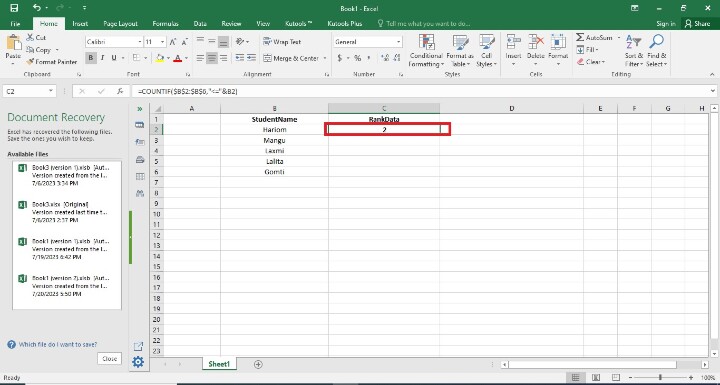
为了在C2单元格中按字母顺序查找排名,用户按下了Enter键。该单元格将在该特定单元格上显示按字母顺序排列的排名。以下是此步骤的屏幕截图。
步骤 4
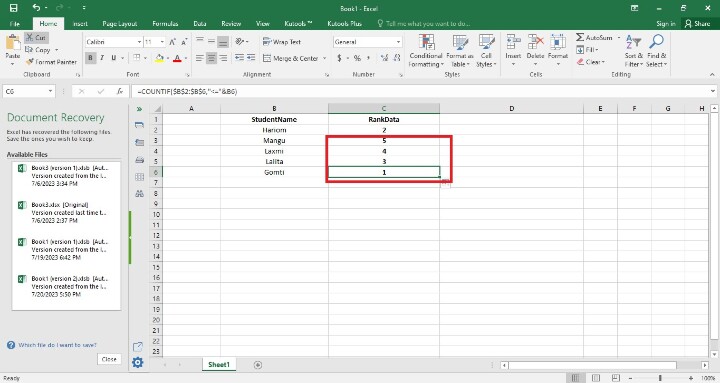
用户找到了剩余的排名数据结果单元格。这可以通过两种方式完成。第一种方法是用户通过编写其初始值在每个单元格中编写公式。第二种方法是一种简单的方法,用户只需将填充柄拖动到最终单元格即可。以下是此步骤的屏幕截图。
结论
因此,按字母顺序对 Excel 中的数据进行排序是一种快速有效的方法,可以根据字母顺序排列数据。用户可以通过遵循前面描述的过程,快速将数据按升序字母顺序排列,并为每个条目分配排名。
此方法简化了数据检索、比较以及数据集中模式检测。无论您是在处理姓名、产品还是任何其他可以按字母顺序组织的数据,使用 Excel 的排序和排名功能将有助于用户简化数据分析和报告任务。

2K+ 次查看
