
 数据结构
数据结构 网络
网络 关系型数据库管理系统
 操作系统
操作系统 Java
Java MS Excel
 iOS
iOS HTML
HTML CSS
CSS Android
 Python
 C 编程
C 编程 C++
C++ C#
C# MongoDB
 MySQL
MySQL Javascript
 PHP
PHP 物理学
物理学 化学
化学 生物学
生物学 数学
数学 英语
英语 经济学
经济学 心理学
心理学 社会学
社会学 时尚研究
时尚研究 法律研究
法律研究如何在 Excel 中恢复未保存的文件?
即使在您处理某些内容时 Excel 或您的整个系统崩溃,您仍然可以恢复正在处理的文件,因为它未保存。
重要提示
Excel 内置的自动保存和自动恢复功能使此策略有效。由于默认情况下已启用,因此您应该能够使用这些技术恢复文件。如果尚未启用,则必须启用它才能享受这些功能。
在 Excel 中恢复未保存的文件
让我们一步一步地了解。
步骤 1
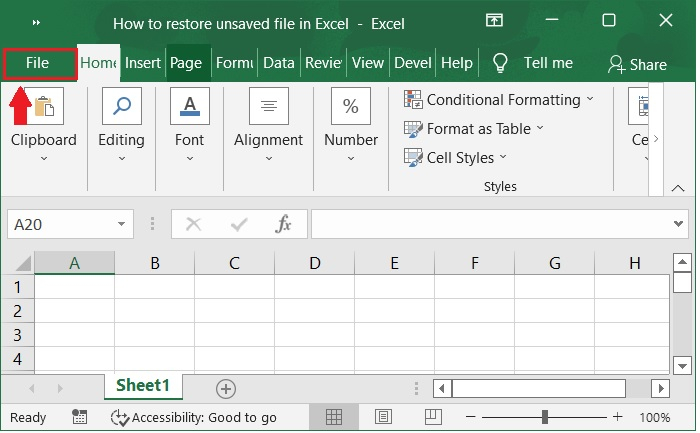
打开一个新的 Excel 电子表格并选择“文件”选项卡。请参阅下面的屏幕截图。
步骤 2
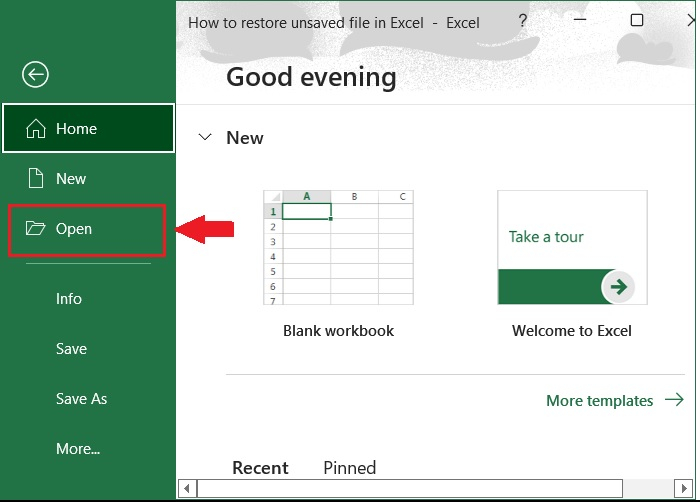
现在,单击如下屏幕截图所示的“打开”按钮。
步骤 3
在左上角,选择“最近使用的”工作簿。请参见下面的屏幕截图。

步骤 4
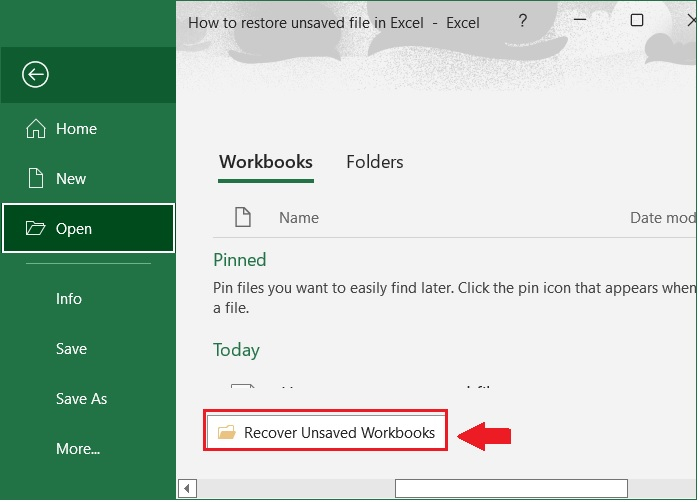
在底部,单击“恢复未保存的工作簿”按钮。如下面的屏幕截图所示。
步骤 5
从出现的对话框中未保存的工作簿列表中打开所需的工作簿。请参阅下面的屏幕截图。
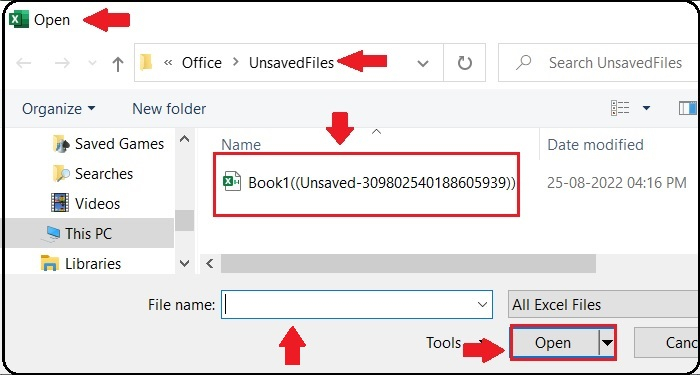
如果您之前没有保存文件,它将显示在未保存的文件中。
步骤 6
您可以使用“另存为”选项为文件指定一个新名称并将其放在您选择的任何位置。
注意
Excel 会在以下位置保存所有尚未保存的文件的副本。
您也可以直接转到此文件夹,其中保存了尚未保存的 Excel 文件的副本,并在该文件夹中保存它们。
当您从该文件夹打开文件时,会弹出一个栏,询问您是否要保存它。
您可以单击它并将其保存到其他位置。
使用此方法,您可以找回创建但未保存的文件。
结论
本文帮助您了解如何在 Excel 中恢复未保存的文件。

更新时间: 2022年9月12日
206 次查看

广告