
 数据结构
数据结构 网络
网络 关系数据库管理系统 (RDBMS)
 操作系统
操作系统 Java
Java MS Excel
 iOS
iOS HTML
HTML CSS
CSS Android
 Python
 C语言编程
C语言编程 C++
C++ C#
C# MongoDB
 MySQL
MySQL Javascript
 PHP
PHP 物理学
物理学 化学
化学 生物学
生物学 数学
数学 英语
英语 经济学
经济学 心理学
心理学 社会学
社会学 服装设计
服装设计 法学
法学如何在Excel中按文本、日期、数字或颜色排序数据
Excel能够自动将相关数据包含到一个范围内,前提是指定区域内没有空行或空列。在相关数据组之间留出空行和空列是可以的。然后,Excel将检查数据区域是否包含任何字段名称,如果包含,它将从将要排序的记录集中删除包含这些名称的行。
筛选和排序是Microsoft Excel中最有用的两个功能。在数据分析领域,它们被广泛用于根据各种变量组织、排列和子集您的数据。
Excel众多内置选项使数据排序变得轻而易举,使其成为该程序更易于使用的功能之一。您可以通过多种方式对数据进行排序,包括按字母顺序、按单元格中的值或按单元格和字体的颜色排序。
在本教程中,您将学习如何按文本、日期、数字或颜色排序数据。
按文本排序数据
您可以按照以下步骤根据文本(升序或降序)对数据范围进行排序。
步骤1
在我们的示例中,我们在Excel表格中有一些学生的姓名、学号和分数。请参见下面的屏幕截图。
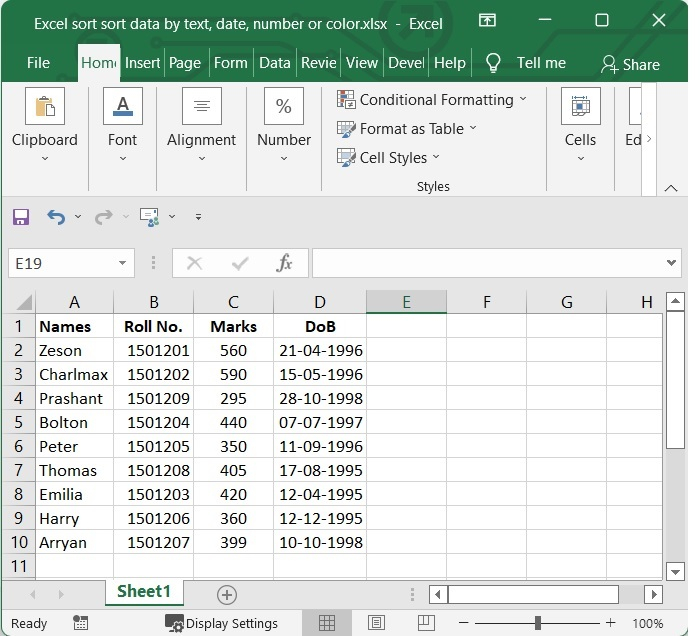
步骤2
之后,选择要排序的数据范围。然后转到“数据”选项卡的“排序”菜单。
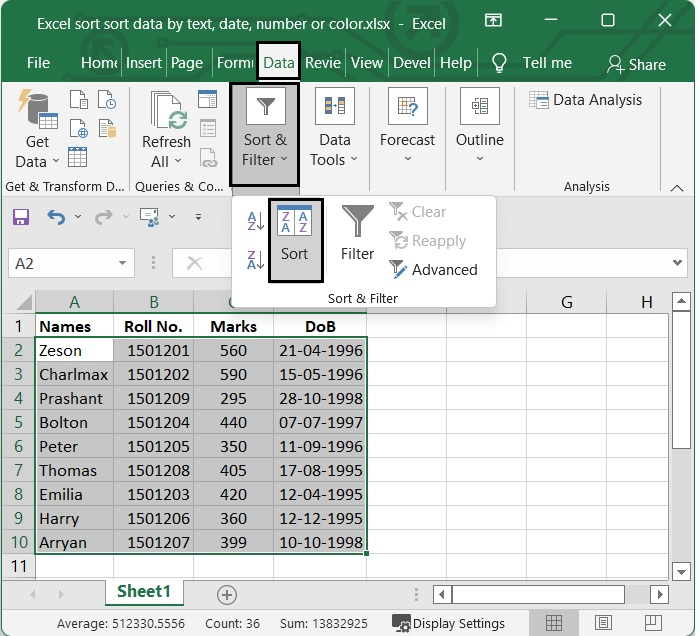
步骤3
在“排序”对话框中,在标有“列”的部分中选择要按其名称排序数据的列。然后在标题为“排序依据”的部分中选择“单元格值”选项。在标有“顺序”的区域中指定排序顺序。然后单击“确定”。
在本例中,我们根据姓名对表格进行了排序,顺序为A-Z。
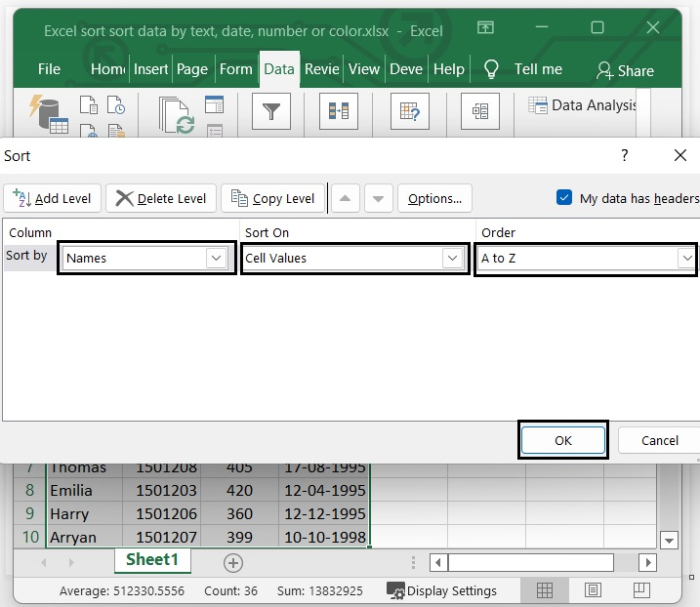
排序后,我们的Excel表格将如下所示。
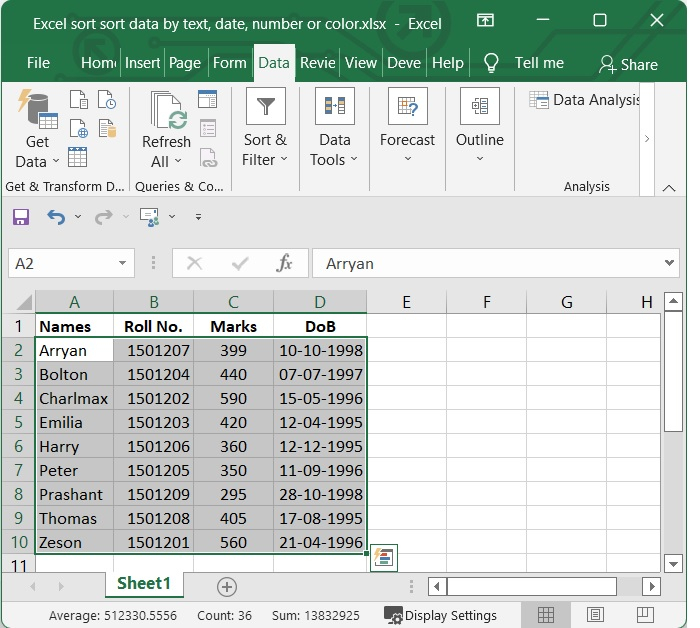
按数字排序数据
步骤1
在上面的示例中,假设我们想按学生的分数对数据进行排序。请按照以下步骤操作。
在继续之前,选择要排序的数据范围。之后,选择Excel中的“数据”选项卡,然后转到“排序”菜单。请查看下面的屏幕截图。
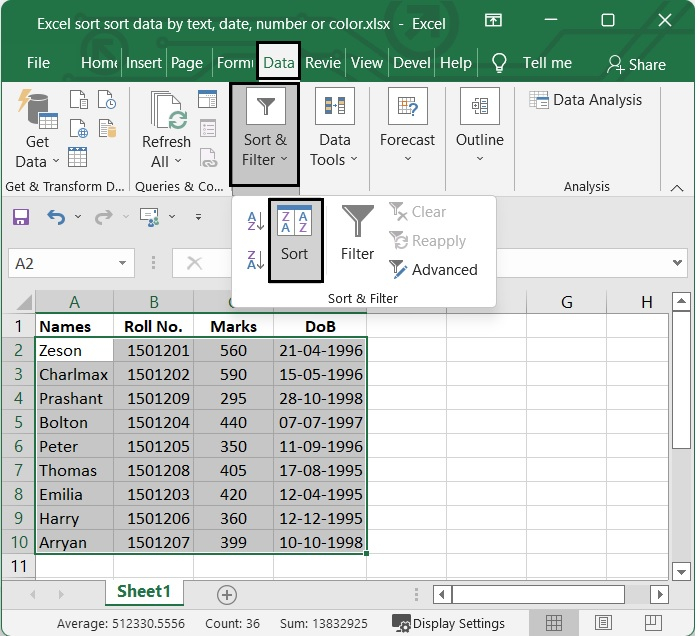
步骤2
在“排序”对话框的“列”部分中选择写入数字的列名。这将导致数据按所需顺序排序。然后,在标题为“排序依据”的部分下,选择标记为“单元格值”的选项进行排序。在标有“顺序”的框中指示应执行排序的顺序。下一步是单击“确定”按钮。
在我们的示例中,我们通过名为“分数”的列按数字顺序对表格进行了排序,排序顺序是从大到小。请查看下面提供的屏幕截图。
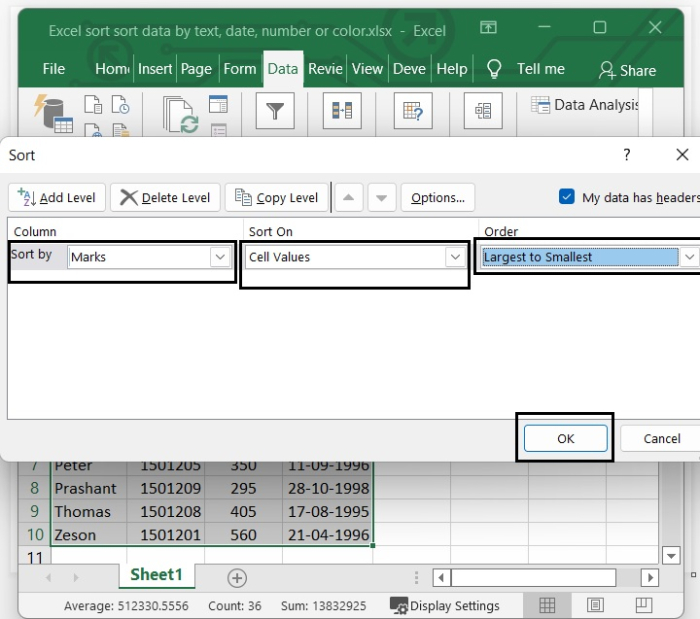
排序后,我们的Excel表格将如下所示。
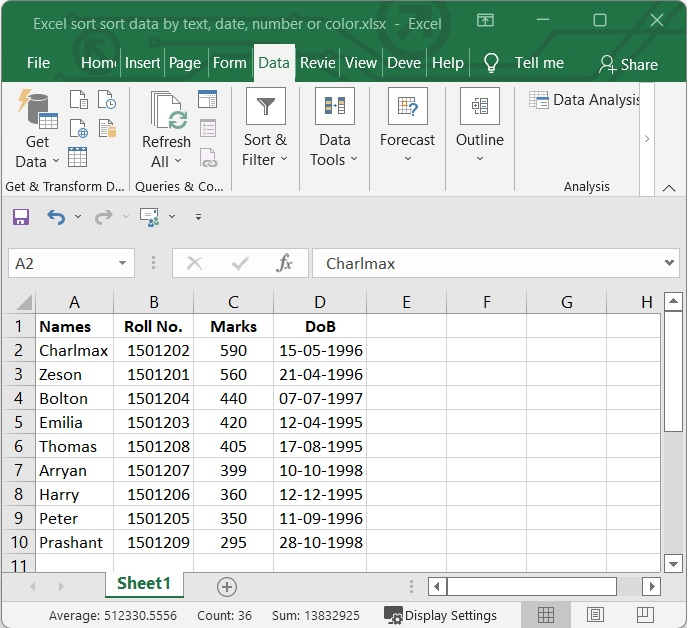
按日期排序数据
假设在上面的Excel表格中,有一个“出生日期”列,我们想按日期对数据进行排序。请按照以下步骤操作。
步骤1
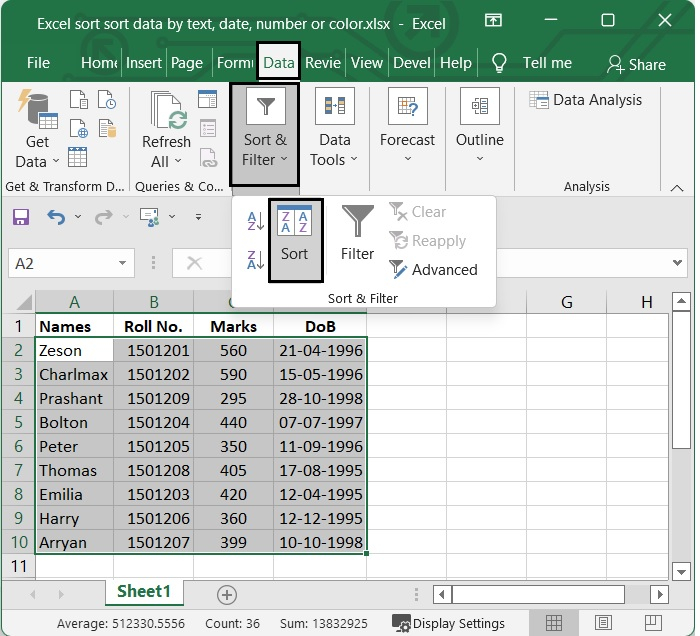
我们的Excel表格包含如下屏幕截图所示的数据。
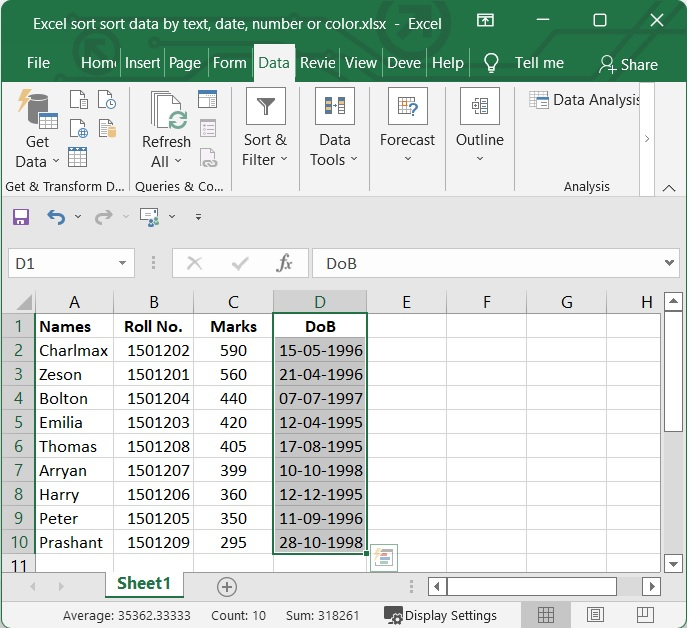
步骤2
之后,选择要排序的数据范围。之后,选择Excel中的“数据”选项卡,然后转到“排序”菜单。请查看下面给出的屏幕截图。
步骤3
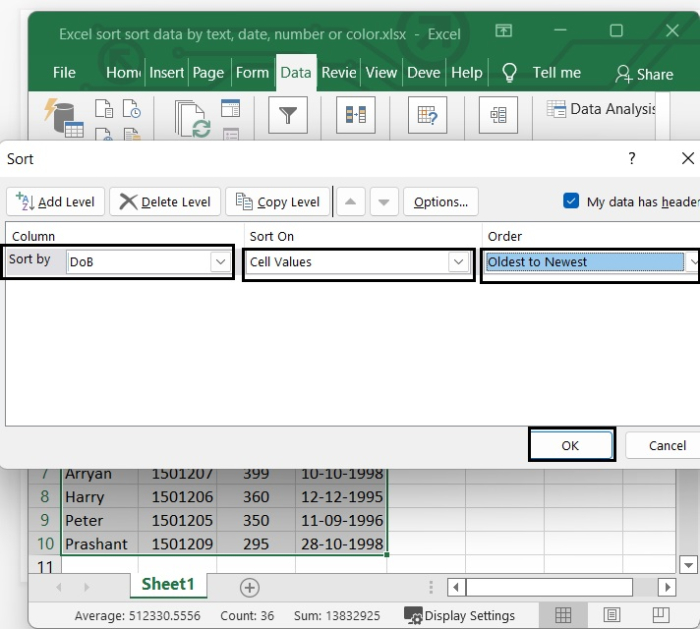
在标记为“列”的“排序”对话框部分中,您需要选择写入日期的列名。此操作将导致数据按所需顺序排序。然后,在标题为“排序依据”的部分下,选择标记为“单元格值”的选项进行排序。这将允许您根据单元格值对数据进行排序。
在标有“顺序”的框中,选择“从新到旧”或“从旧到新”以按正确的顺序对项目进行排序。然后单击“确定”按钮。
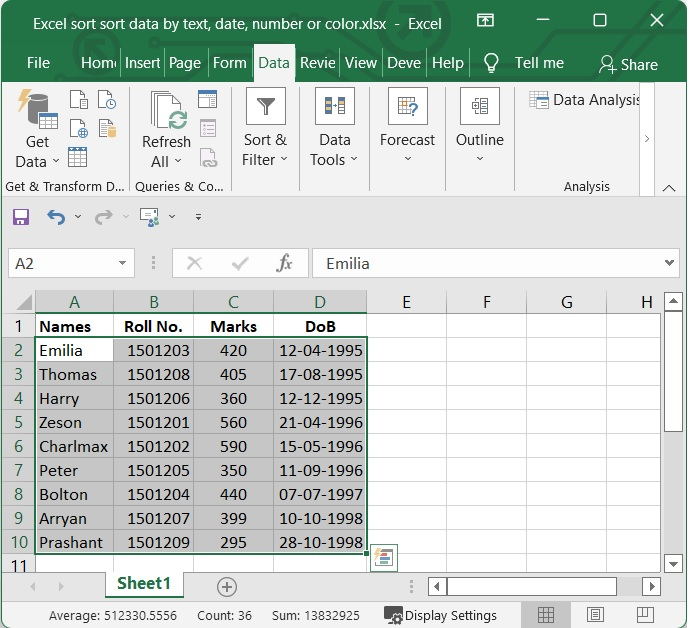
在我们的示例中,选择的列名为DoB,顺序为“从旧到新”。
排序后,表格将如下所示:
按颜色排序数据
如果要根据单元格的颜色、字体的颜色或条件格式的图标对数据范围进行排序,则可以使用“排序”功能轻松完成此工作。
步骤1
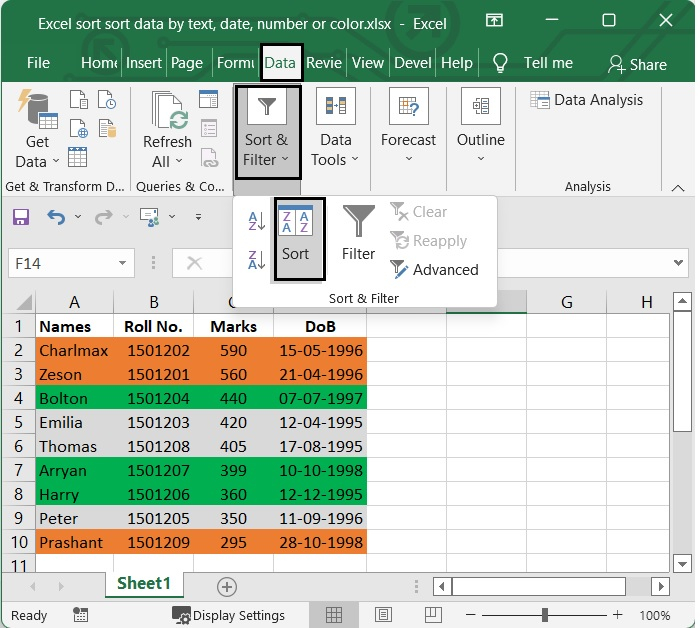
假设在我们的Excel中,我们有一个数据范围,其中包含一些彩色单元格,如下面的屏幕截图所示。
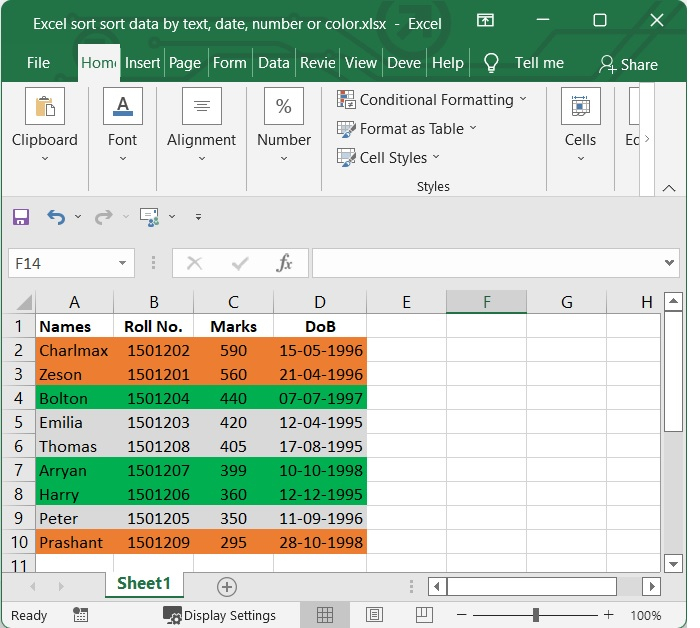
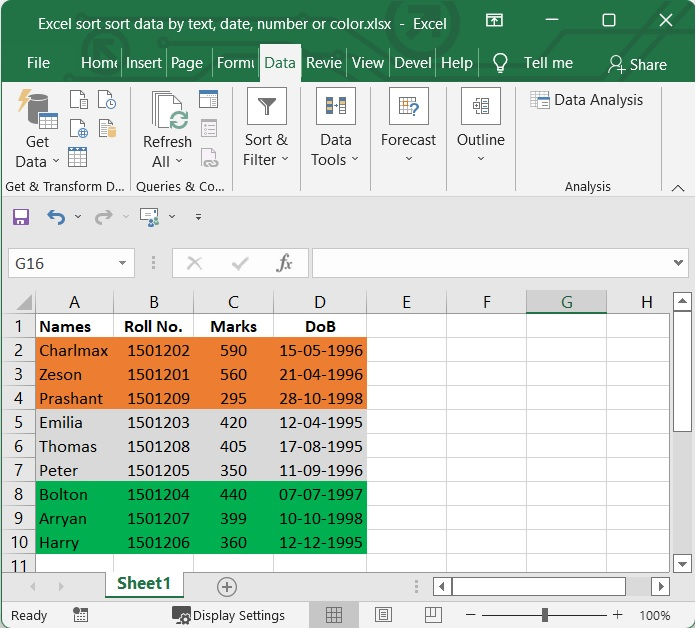
我们需要根据颜色重新排列单元格。例如,橙色在顶部,然后是灰色,然后是绿色。请按照以下步骤操作。
步骤2
在继续之前,选择要排序的数据范围。之后,选择Excel中的“数据”选项卡,然后转到“排序”菜单。
步骤3
在“列”部分中,选择“姓名”或其他包含彩色单元格的列之一。然后在“排序依据”部分下选择“单元格颜色”选项。然后,在“顺序”部分中选择要放在顶部或底部的单元格颜色。
然后,单击“添加级别”按钮以添加另一个级别,并重复上述设置以设置第二个和任何其他规则级别的颜色。请参见下图。
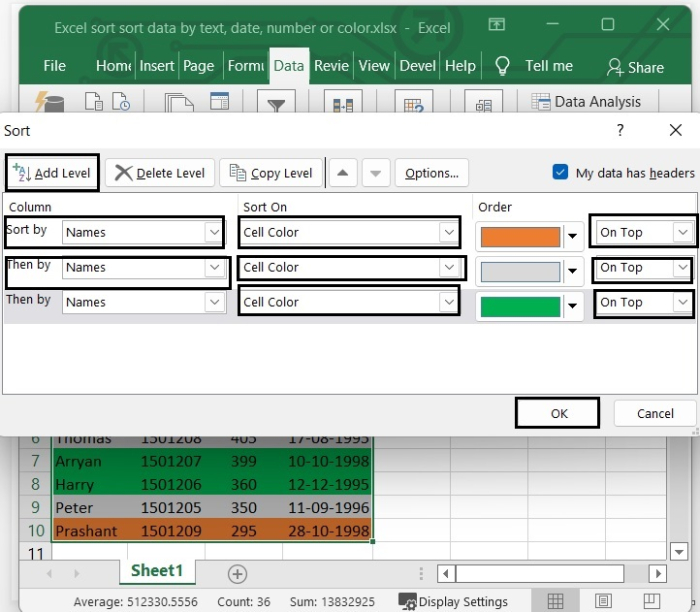
设置颜色后,单击“确定”。排列颜色后,Excel表格将如下所示。

浏览量:305
