
 数据结构
数据结构 网络
网络 关系数据库管理系统 (RDBMS)
 操作系统
操作系统 Java
Java MS Excel
 iOS
iOS HTML
HTML CSS
CSS Android
 Python
 C 编程
C 编程 C++
C++ C#
C# MongoDB
 MySQL
MySQL Javascript
 PHP
PHP 物理学
物理学 化学
化学 生物学
生物学 数学
数学 英语
英语 经济学
经济学 心理学
心理学 社会学
社会学 时尚研究
时尚研究 法律研究
法律研究Excel 中的 XMATCH 函数
介绍
本文将了解 XMATCH 函数的概念,该函数简单易用。XMATCH 函数仅适用于最新版本,例如 Excel 365 或 Excel 2021。它将检索数组中数据的指定位置。它仅限于使用单行或单列,但不兼容多列或多列。手动查找长数据集中的项目位置非常耗时且繁琐。
Excel 中的 XMATCH 函数
步骤 1
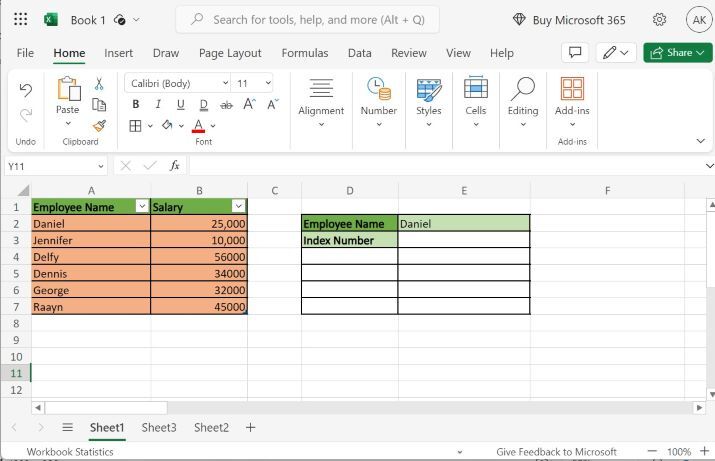
在 Excel 365 中打开一个新的工作表,并创建两个表,其中包含如下面的图像所示的相应条目。我们的主要任务是查找员工“Daniel”的相对索引。
步骤 2
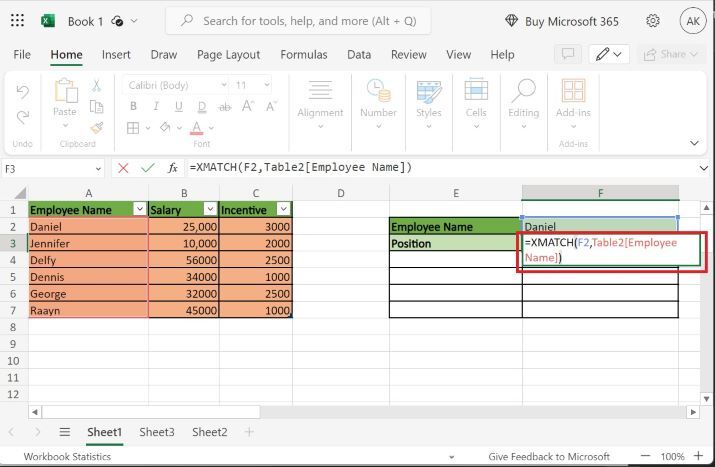
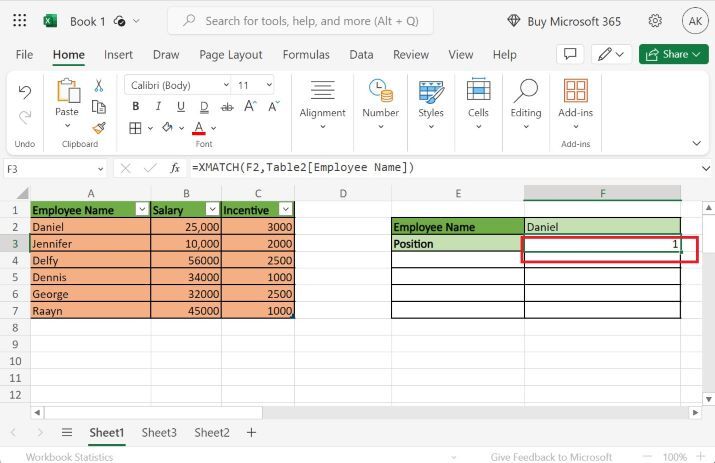
在E3单元格中输入公式“=XMATCH(F2,A2:A7)”,然后按Enter键。
带 XMATCH 函数的 INDEX 函数
步骤 1
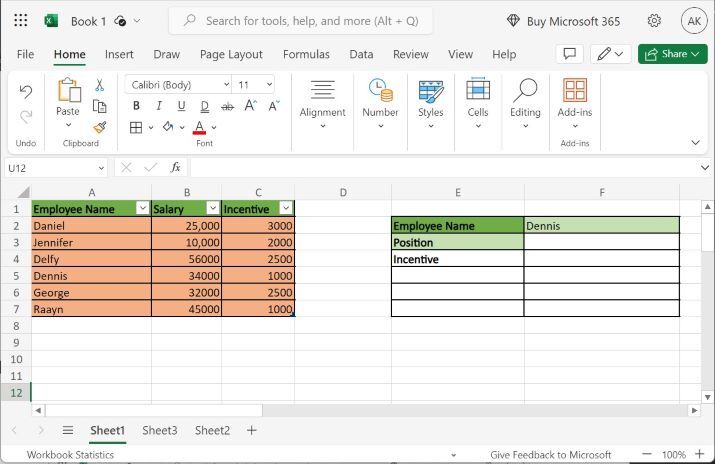
假设示例数据集如下面的图像所示:
步骤 2
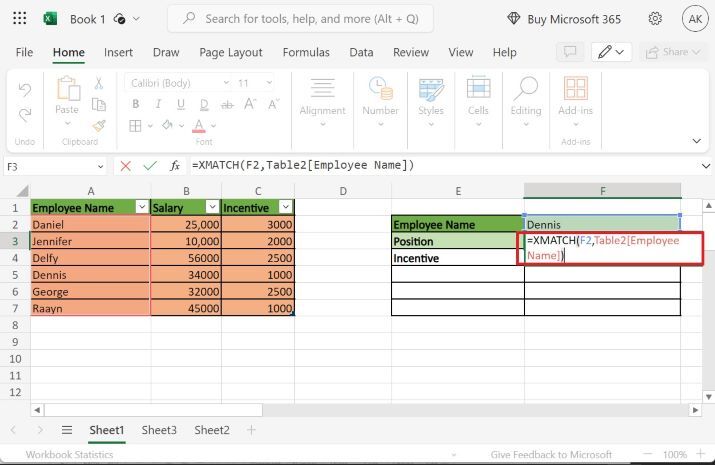
现在,我们必须识别员工姓名的相对位置。在F2单元格中,我们写了员工姓名“Dennis”。要查找其员工的相对位置,请在F3单元格中写入公式=XMATCH(F2,Table2[Employee Name]),如下面的图像中突出显示的那样:
步骤 3
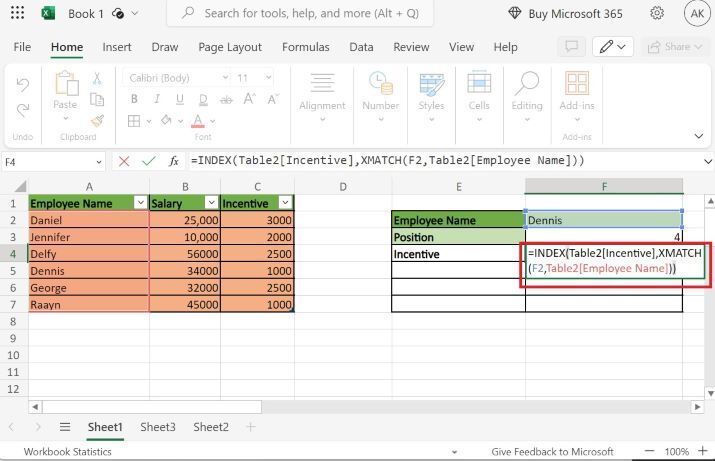
按“Enter”键提取位置号。现在,您需要找出相对位置为 4 的 Dennis 员工的激励措施。在F4单元格中写入公式=INDEX(Table2[Incentive],XMATCH(F2,Table2[Employee Name])),如下所示:
解释
INDEX(Table2[Incentive],XMATCH(F2,Table2[Employee Name]))
Table2[Incentive] - 第一个参数间接选择范围 C2-C7。
XMATCH(F2,Table2[Employee Name])) - 第二个参数定义内部 XMATCH 函数以获取在 F2 单元格中定义的数据的位置。
步骤 4
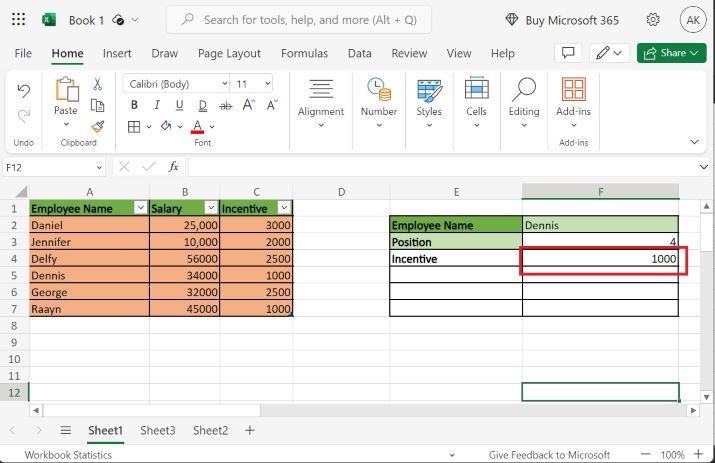
因此,您将在 F4 单元格中获得 Dennis 的激励措施“1000”,如下面的图像中突出显示的那样。同样,您可以在 F2 单元格中更改员工姓名并检索其在给定表中定义的激励措施。
结论
用户可以使用这两个示例中提供的这些有趣的方法来增强他们的 Excel 技能。用户必须仔细编写 XMATCH 公式以获得准确的值,否则可能会出现错误。

344 次浏览
