- HSQLDB 教程
- HSQLDB - 首页
- HSQLDB - 简介
- HSQLDB - 安装
- HSQLDB - 连接
- HSQLDB - 数据类型
- HSQLDB - 创建表
- HSQLDB - 删除表
- HSQLDB - 插入查询
- HSQLDB - 选择查询
- HSQLDB - Where 子句
- HSQLDB - 更新查询
- HSQLDB - Delete 子句
- HSQLDB - Like 子句
- HSQLDB - 排序结果
- HSQLDB - 联接
- HSQLDB - 空值
- HSQLDB - 正则表达式
- HSQLDB - 事务
- HSQLDB - Alter 命令
- HSQLDB - 索引
- HSQLDB 有用资源
- HSQLDB - 快速指南
- HSQLDB - 有用资源
- HSQLDB - 讨论
HSQLDB - 安装
HSQLDB 是一个用纯 Java 实现的关系型数据库管理系统。您可以轻松地使用 JDBC 将此数据库嵌入到您的应用程序中。或者您可以单独使用这些操作。
先决条件
请按照 HSQLDB 的先决条件软件安装步骤进行操作。
验证 Java 安装
由于 HSQLDB 是一个用纯 Java 实现的关系型数据库管理系统,因此在安装 HSQLDB 之前,必须安装 JDK(Java 开发工具包)软件。如果您的系统中已经安装了 JDK,则尝试使用以下命令验证 Java 版本。
java –version
如果 JDK 已成功安装在您的系统中,您将获得以下输出。
java version "1.8.0_91"
Java(TM) SE Runtime Environment (build 1.8.0_91-b14)
Java HotSpot(TM) 64-Bit Server VM (build 25.91-b14, mixed mode)
如果您的系统中未安装 JDK,请访问以下链接以安装 JDK。
HSQLDB 安装
以下是安装 HSQLDB 的步骤。
步骤 1 - 下载 HSQLDB 软件包
从以下链接下载最新版本的 HSQLDB 数据库 https://sourceforge.net/projects/hsqldb/files/。 单击链接后,您将看到以下屏幕截图。
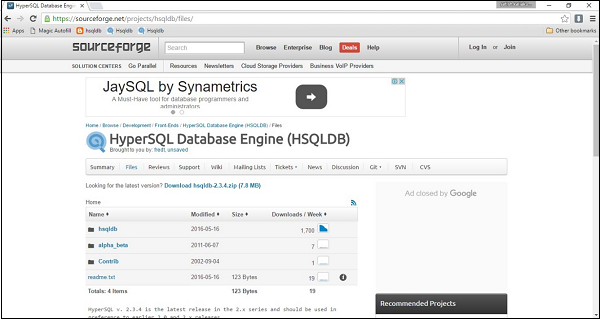
单击 HSQLDB,下载将立即开始。最后,您将获得名为 hsqldb-2.3.4.zip 的 zip 文件。
步骤 2 - 解压缩 HSQLDB zip 文件
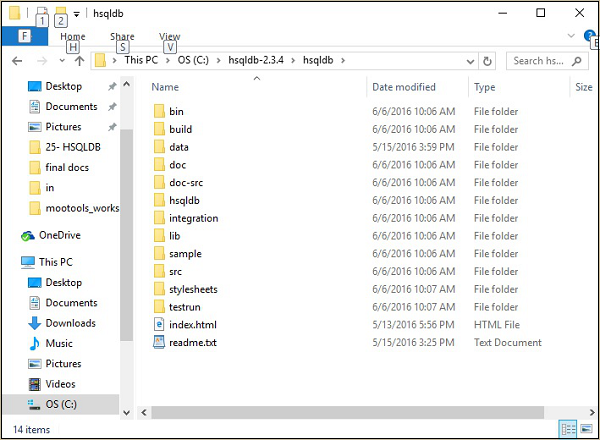
解压缩 zip 文件并将其放置到 C:\ 目录中。解压缩后,您将获得如下所示的文件结构。
步骤 3 - 创建默认数据库
HSQLDB 没有默认数据库,因此您需要为 HSQLDB 创建一个数据库。让我们创建一个名为 server.properties 的属性文件,该文件定义了一个名为 demodb 的新数据库。请查看以下数据库服务器属性。
server.database.0 = file:hsqldb/demodb
server.dbname.0 = testdb
将此 server.properties 文件放置到 HSQLDB 主目录中,即 C:\hsqldb- 2.3.4\hsqldb\。
现在在命令提示符下执行以下命令。
\>cd C:\hsqldb-2.3.4\hsqldb
hsqldb>java -classpath lib/hsqldb.jar org.hsqldb.server.Server
执行上述命令后,您将收到如下所示的服务器状态。
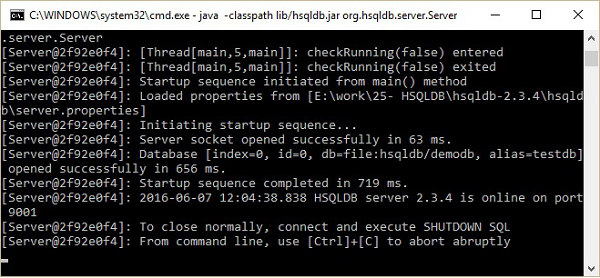
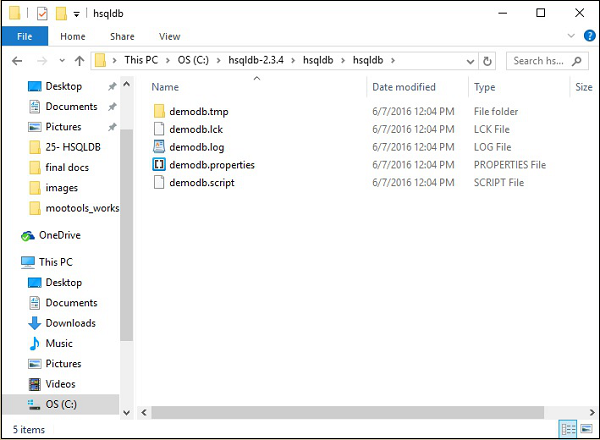
稍后,您将在 HSQLDB 主目录(即 C:\hsqldb-2.3.4\hsqldb)中找到以下 hsqldb 目录的文件夹结构。这些文件是 HSQLDB 数据库服务器创建的 demodb 数据库的临时文件、lck 文件、日志文件、属性文件和脚本文件。
步骤 4 - 启动数据库服务器
创建数据库后,您必须使用以下命令启动数据库。
\>cd C:\hsqldb-2.3.4\hsqldb
hsqldb>java -classpath lib/hsqldb.jar org.hsqldb.server.Server --database.0
file:hsqldb/demodb --dbname.0 testdb
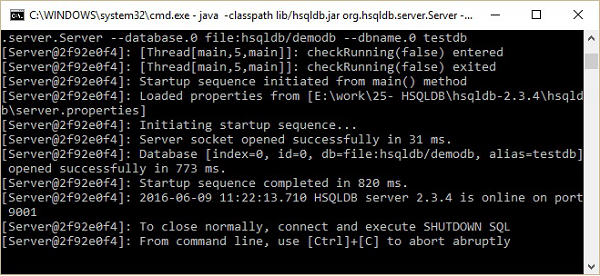
执行上述命令后,您将获得以下状态。
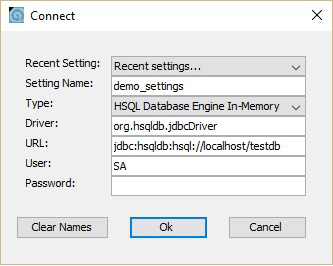
现在,您可以从 C:\hsqldb-2.3.4\hsqldb\bin 位置打开数据库主屏幕,即 runManagerSwing.bat。此 bat 文件将打开 HSQLDB 数据库的 GUI 文件。在此之前,它将通过对话框询问您数据库设置。请查看以下屏幕截图。在此对话框中,输入设置名称、URL,如上所示,然后单击确定。
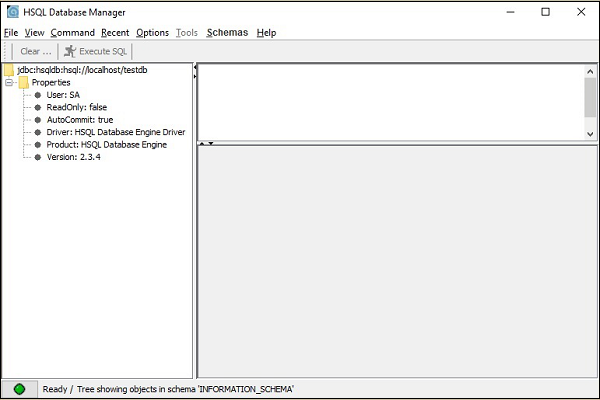
您将获得如下所示的 HSQLDB 数据库的 GUI 屏幕。