- 互联网安全教程
- 互联网安全 - 首页
- 互联网安全 - 概述
- 互联网安全 - Cookie
- 互联网安全 - 网络钓鱼
- 互联网安全 - 社交网络
- 互联网安全 - Chrome
- 互联网安全 - Mozilla
- 互联网安全 - Internet Explorer
- 互联网安全 - Safari
- 互联网安全 - 游戏
- 互联网安全 - 儿童安全
- 互联网安全 - 垃圾邮件
- 互联网安全 - 聊天
- 互联网安全 - 文件下载
- 互联网安全 - 交易
- 互联网安全 - 银行业务
- 互联网安全 - 电子商务
- 互联网安全 - 证书
- 互联网安全 - 邮件安全
- 互联网安全 - 身份盗窃
- 互联网安全 - 网络犯罪
- 互联网安全 - 法律法规
- 互联网安全 - 检查清单
- 互联网安全 - 有用资源
- 互联网安全 - 快速指南
- 互联网安全 - 有用资源
- 互联网安全 - 讨论
互联网安全 - Cookie
Cookie是文件,通常来自访问过的网页,存储在用户的计算机上。它们保存少量数据,特定于某个客户端和网站,并且可以被Web服务器或客户端计算机访问,例如用户名、密码、会话令牌等。
这允许服务器提供个性化页面给特定用户,或者页面本身可以包含一些脚本,这些脚本可以感知Cookie中的数据,从而能够将信息从一次访问该网站传递到下一次访问。
Cookie类型
有三种不同类型的Cookie:
会话Cookie - 这些主要由在线商店使用,允许您在网上购物时将商品保留在购物车中。这些Cookie在特定时间后或浏览器关闭时过期。
永久Cookie - 即使您关闭了浏览器,这些Cookie仍然有效。它们记住您的登录详细信息和密码,因此您不必每次使用该网站时都输入它们。建议您在特定时间后删除此类Cookie。
第三方Cookie - 这些由第三方安装,用于收集某些信息。例如:谷歌地图。
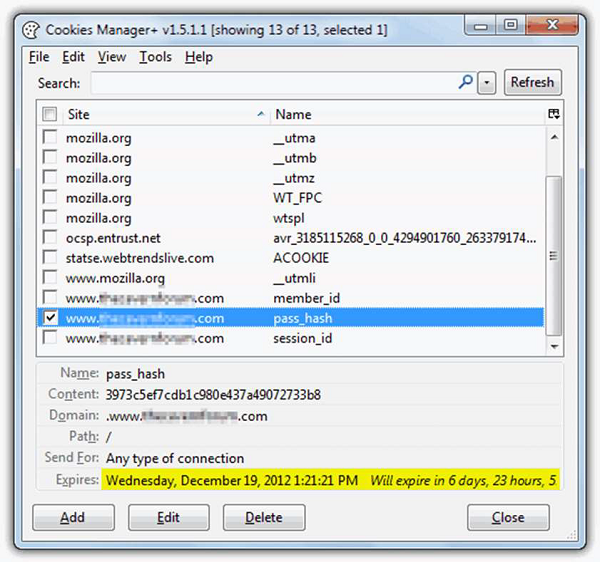
下面的截图显示了Cookie数据存储的位置,为此,我使用了Firefox的一个插件,称为Cookies Manager+。它显示了Cookie过期的时间。
如何阻止和删除Cookie?
出于您认为正确的安全原因,可以禁用或删除Cookie,具体方法因互联网浏览器而异。
Internet Explorer
您可以按照以下步骤清除Internet Explorer中的Cookie。
步骤1 - 按下“开始”。
步骤2 - 点击“控制面板”。
步骤3 - 双击“Internet选项”。
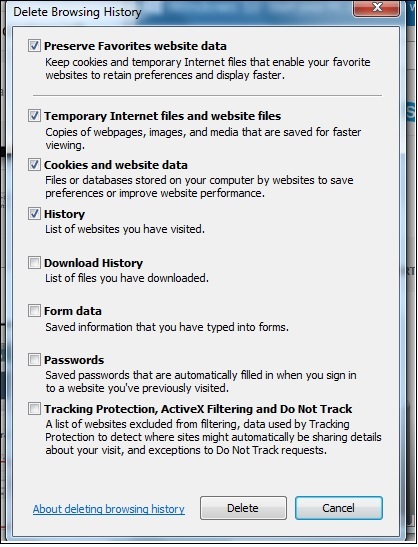
步骤4 - 在“常规”选项卡下,您将看到“删除临时文件、历史记录、Cookie、保存的密码……”。点击“删除”。
步骤5 - 将出现“删除浏览历史记录”对话框,单击“Cookie”复选框。
步骤6 - 点击对话框底部的“删除”按钮。
步骤7 - 您将返回到“Internet属性”对话框。点击“确定”。
Firefox
请记住,浏览器越流行,它成为间谍软件或恶意软件感染目标的可能性就越高。
步骤1 - 查看Firefox窗口顶部,您将看到一个“Firefox”按钮。点击它并点击“选项”。
步骤2 - 点击“隐私”。
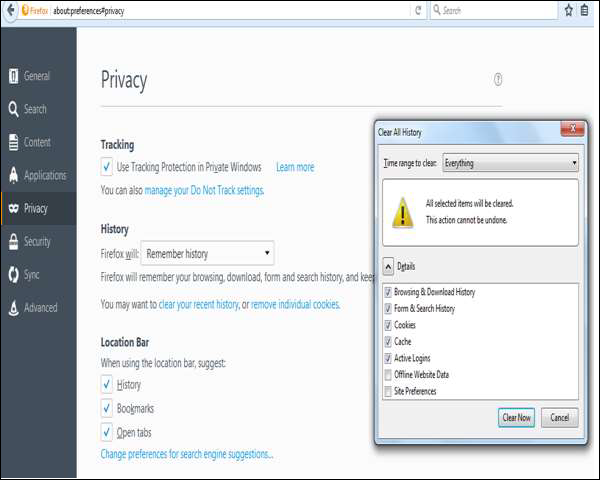
步骤3 - 您将看到“Firefox将:”将其设置为“使用自定义历史记录设置”。
步骤4 - 点击右侧的“显示Cookie”按钮。
步骤5 - 如果要删除单个网站设置的Cookie,请在搜索字段中输入要管理的网站的完整域名或部分域名。您的搜索将检索为该网站设置的Cookie列表。点击“删除Cookie”。
步骤6 - 如果要删除所有Cookie,请点击Firefox窗口顶部,然后点击Firefox按钮。点击“历史记录”菜单并选择“清除最近的历史记录……”。为“要清除的时间范围”选项选择“全部”。然后点击“详细信息”旁边的向下箭头。这将打开项目列表。点击“Cookie”并确保所有其他项目均未选中。点击底部的“立即清除”按钮。关闭“清除最近的历史记录”窗口。
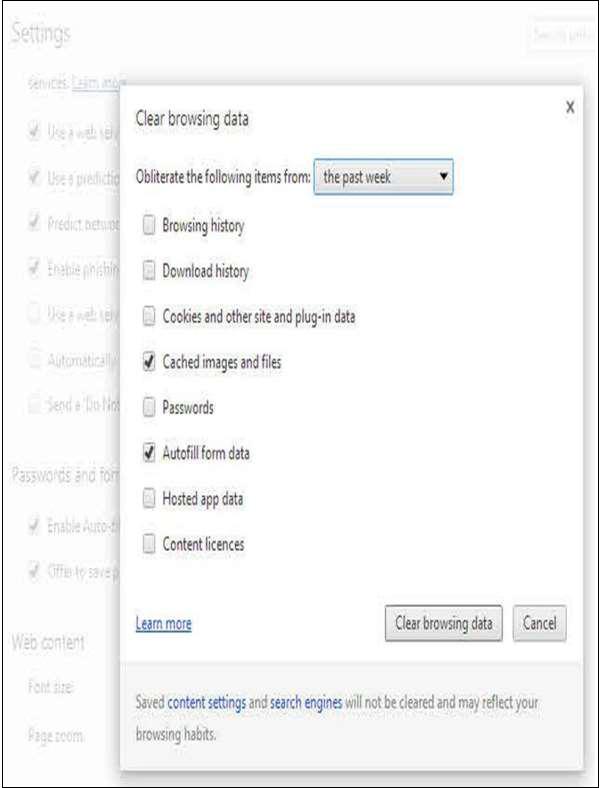
Chrome
步骤1 - 在浏览器工具栏的右上角,点击Chrome图标。
步骤2 - 点击“设置”。
步骤3 - 向下滚动并点击“显示高级设置”。
步骤4 - 在“隐私”下,您将看到“内容设置”,点击它。
步骤5 - 在“Cookie”下,您将看到“所有Cookie和站点数据”,点击它。请注意,您可以通过点击“阻止站点设置任何数据”来完全阻止在浏览器上设置Cookie。不幸的是,如果您这样做,您浏览的许多网站将停止工作。最好定期手动清除Cookie,而不是阻止浏览器设置Cookie。
步骤6 - 您将看到所有Cookie的完整列表。您可以点击“全部删除”清除所有Cookie,也可以选择特定网站并清除该网站的Cookie。
Safari
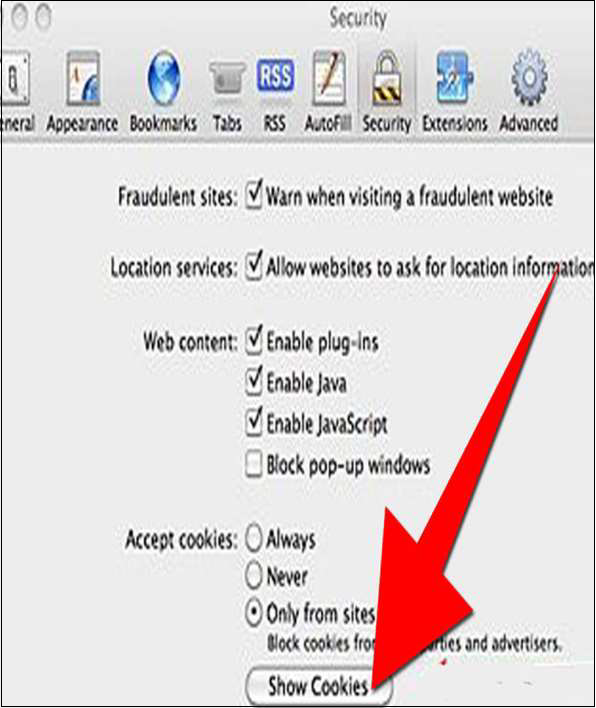
本指南适用于OSX Lion:
步骤1 - 打开Safari。
步骤2 - 点击Safari,然后点击“偏好设置”。点击“隐私”。
步骤3 - 点击“详细信息”。
步骤4 - 您将看到存储Cookie的网站列表。您可以通过点击“删除”按钮并选择一个网站来删除单个网站。如果要清除所有Cookie,请点击“全部删除”。
步骤5 - 删除完网站后,点击“完成”。
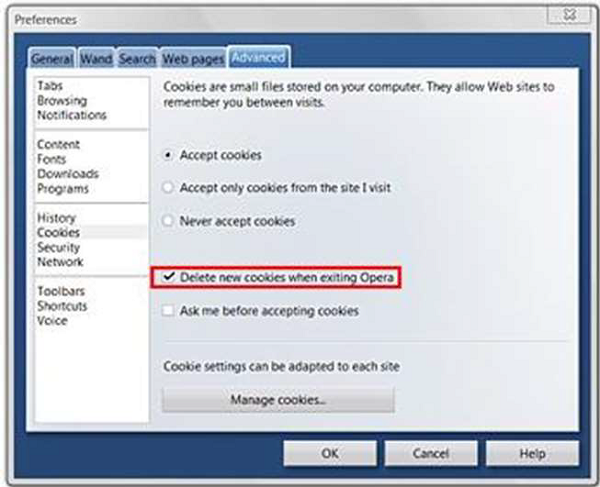
Opera
步骤1 - 点击Opera浏览器顶部的“设置”。
步骤2 - 点击“偏好设置”并选择“高级”。
步骤3 - 在“高级”屏幕中,选择“Cookie”。
步骤4 - 在此,您可以选择以下三个选项之一:
- 接受所有Cookie(这是默认设置)
- 仅接受您访问的网站的Cookie,以及
- 从不接受Cookie
如果您阻止Cookie,您访问的大多数网站将停止工作。这通常不是一个好选择。您最佳的默认选择是仅接受您访问的网站的Cookie。这将阻止广告网络和其他第三方网站设置的Cookie。这些第三方网站会设置Cookie来跟踪您在各个网站上的活动,以增强其广告定位能力。
步骤5 - 选择“退出Opera时删除新的Cookie”。如果您想使用特定网站但不想在访问之间保留该网站的任何Cookie,请选择此选项。对于您经常访问的网站,最好不要使用此选项。