- Kibana 教程
- Kibana - 首页
- Kibana - 概述
- Kibana - 环境设置
- Kibana - ELK Stack 简介
- Kibana - 加载示例数据
- Kibana - 管理
- Kibana - 发现
- Kibana - 聚合和指标
- Kibana - 创建可视化
- Kibana - 使用图表
- Kibana - 使用图形
- Kibana - 使用热力图
- 使用坐标地图
- Kibana - 使用区域地图
- 使用仪表盘和目标
- Kibana - 使用画布
- Kibana - 创建仪表板
- Kibana - Timelion
- Kibana - 开发工具
- Kibana - 监控
- 使用 Kibana 创建报表
- Kibana 有用资源
- Kibana - 快速指南
- Kibana - 有用资源
- Kibana - 讨论
Kibana - 发现
本章讨论 Kibana UI 中的“发现”选项卡。我们将详细了解以下概念:
- 没有日期字段的索引
- 带有日期字段的索引
没有日期字段的索引
在左侧菜单中选择“发现”,如下所示:
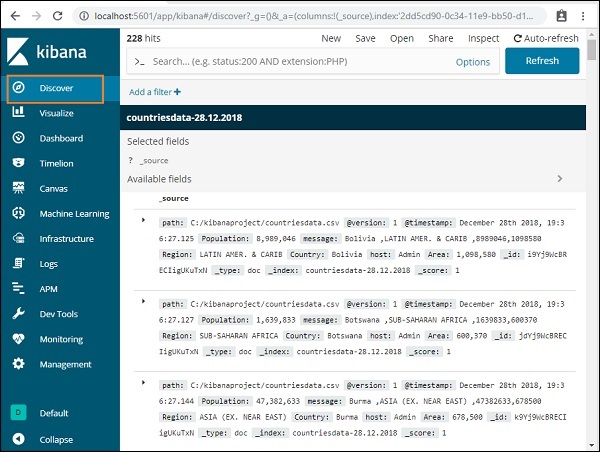
在右侧,它显示了我们在上一章中创建的countriesdata- 28.12.2018索引中可用数据的详细信息。
在左上角,它显示了可用的记录总数:

我们可以在此选项卡中获取索引(countriesdata-28.12.2018)内数据的详细信息。在上面显示的屏幕左上角,我们可以看到“新建”、“保存”、“打开”、“共享”、“检查”和“自动刷新”等按钮。
如果单击“自动刷新”,它将显示如下屏幕:

您可以通过从上面单击秒、分钟或小时来设置自动刷新间隔。Kibana 将自动刷新屏幕,并在您设置的每个间隔计时器后获取最新数据。
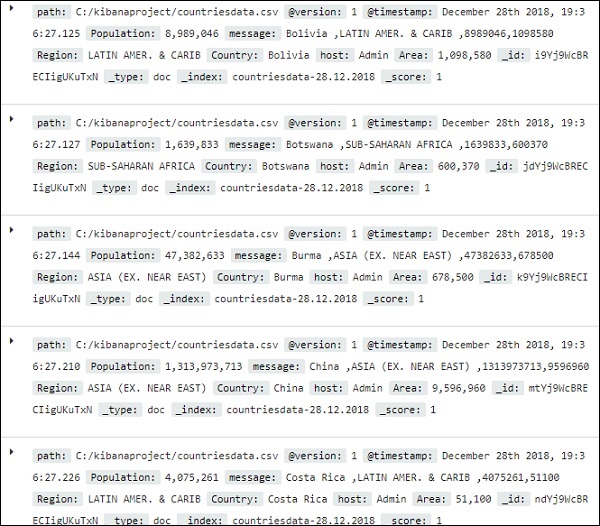
来自index:countriesdata-28.12.2018的数据显示如下:
所有字段以及数据都以行方式显示。单击箭头展开行,它将以表格格式或 JSON 格式提供详细信息
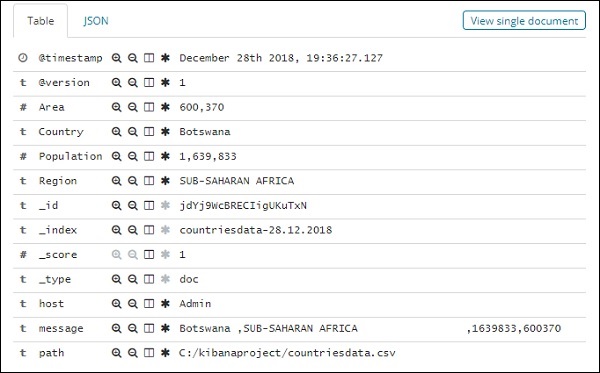
JSON 格式
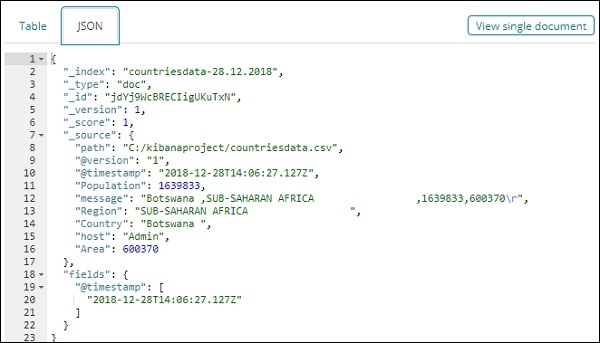
左侧有一个名为“查看单个文档”的按钮。

如果单击它,它将在页面内显示行或行中存在的数据,如下所示:
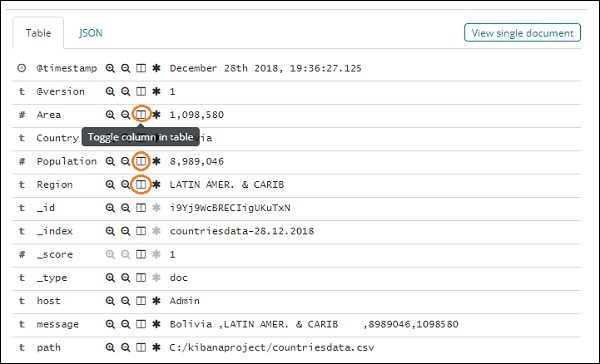
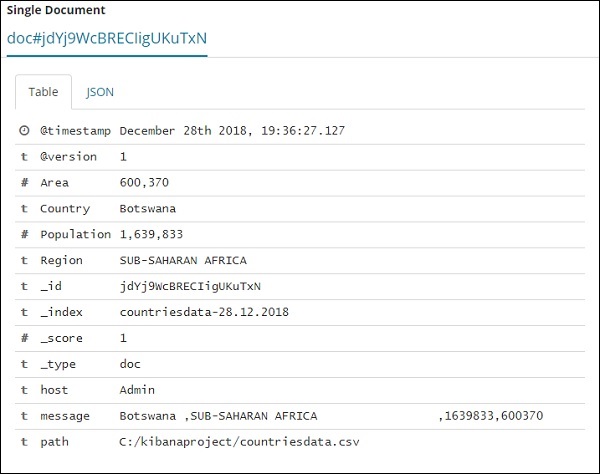
尽管我们在这里获得了所有数据详细信息,但很难逐一查看它们。
现在让我们尝试以表格格式获取数据。一种方法是展开其中一行,然后单击每个字段中可用的“切换列”选项,如下所示:
单击每个字段中可用的“表格中的切换列”选项,您会注意到数据以表格格式显示:

在这里,我们选择了国家/地区、面积、区域和人口字段。折叠展开的行,您现在应该会看到所有数据都以表格格式显示。
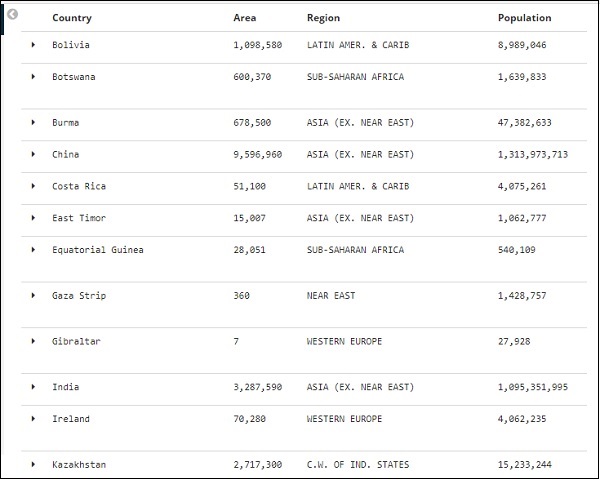
我们选择的字段显示在屏幕左侧,如下所示:
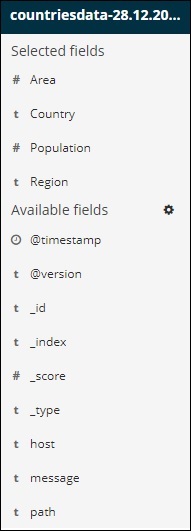
观察到有两个选项:已选字段和可用字段。我们选择以表格格式显示的字段是已选字段的一部分。如果您想删除任何字段,可以通过单击将在已选字段选项中字段名称旁边看到的删除按钮来实现。
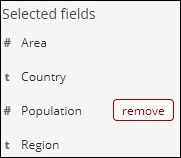
删除后,该字段将在“可用字段”中可用,您可以通过单击将在您想要的字段旁边显示的添加按钮将其添加回来。您还可以使用此方法通过从可用字段中选择所需的字段来以表格格式获取数据。
我们在“发现”中有一个搜索选项,我们可以使用它来搜索索引中的数据。让我们在这里尝试一些与搜索选项相关的示例:
假设您要搜索国家/地区印度,您可以执行以下操作:

您可以键入搜索详细信息并单击“更新”按钮。如果您想搜索以 Aus 开头的国家/地区,您可以执行以下操作:

单击“更新”以查看结果

这里,我们有两个以 Aus* 开头的国家/地区。搜索字段有一个“选项”按钮,如上所示。当用户单击它时,它会显示一个切换按钮,当打开时,它有助于编写搜索查询。

打开查询功能并在搜索中键入字段名称,它将显示该字段可用的选项。
例如,Country 字段是字符串,它为字符串字段显示以下选项:

同样,Area 是数字字段,它为数字字段显示以下选项:

您可以尝试不同的组合并根据您在“发现”字段中的选择过滤数据。 “发现”选项卡中的数据可以使用“保存”按钮保存,以便您将来使用。
要保存“发现”中的数据,请单击右上角的“保存”按钮,如下所示:

为您的搜索提供标题,然后单击“确认保存”以保存它。保存后,下次您访问“发现”选项卡时,可以单击右上角的“打开”按钮以获取保存的标题,如下所示:

您还可以使用右上角可用的“共享”按钮与他人共享数据。如果单击它,您可以找到如下所示的共享选项:

您可以使用 CSV 报表或永久链接的形式共享它。
单击 CSV 报表后可用的选项为:
单击“生成 CSV”以获取要与他人共享的报表。
单击永久链接后可用的选项如下:
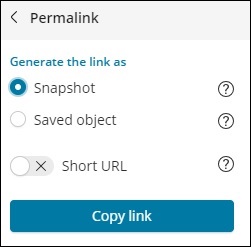
“快照”选项将提供一个 Kibana 链接,该链接将显示当前搜索中可用的数据。
“已保存对象”选项将提供一个 Kibana 链接,该链接将显示搜索中最近可用的数据。
快照 - https://:5601/goto/309a983483fccd423950cfb708fabfa5 已保存对象:https://:5601/app/kibana#/discover/40bd89d0-10b1-11e9-9876-4f3d759b471e?_g=()
您可以使用“发现”选项卡和可用的搜索选项,并可以将获得的结果保存并与他人共享。
带有日期字段的索引
转到“发现”选项卡并选择索引:medicalvisits-26.01.2019
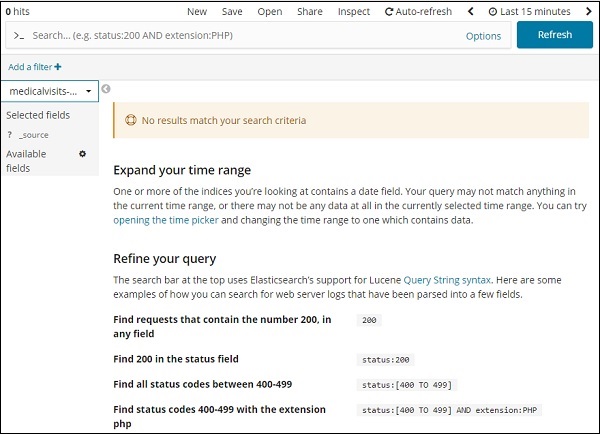
它显示了消息:“没有结果与您的搜索条件匹配”,对于我们选择的索引的过去 15 分钟。该索引包含 2015 年、2016 年、2017 年和 2018 年的数据。
更改时间范围,如下所示:
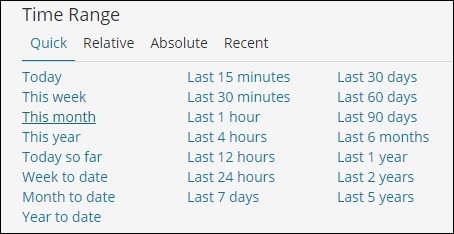
单击“绝对”选项卡。

选择日期“从” - 2017 年 1 月 1 日和“到” - 2017 年 12 月 31 日,因为我们将分析 2017 年的数据。
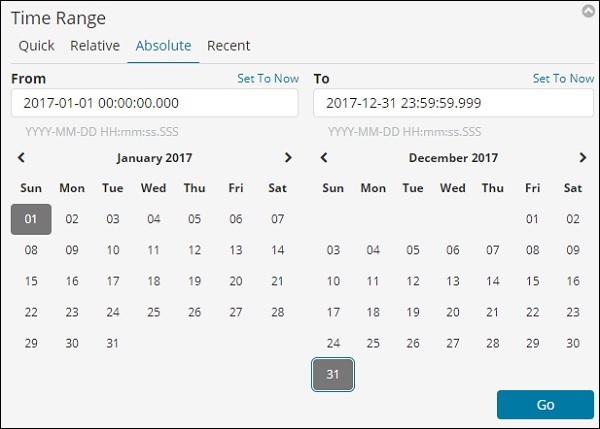
单击“转到”按钮以添加时间范围。它将显示您如下所示的数据和条形图:

这是 2017 年的月度数据:
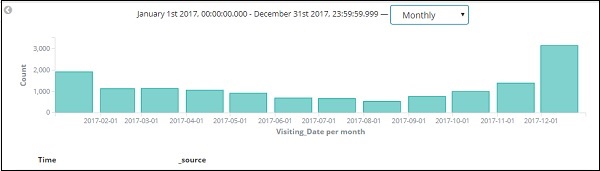
由于我们还将时间与日期一起存储,因此我们也可以根据小时和分钟过滤数据。
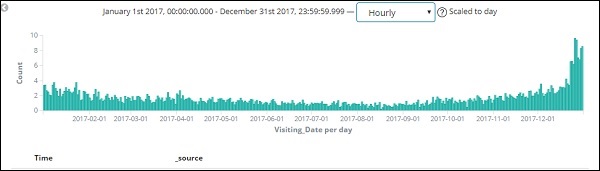
上图显示了 2017 年的小时数据。
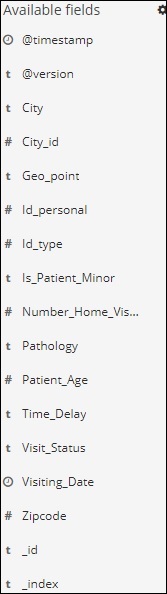
这里显示来自索引 medicalvisits-26.01.2019 的字段
我们在左侧有可用字段,如下所示:
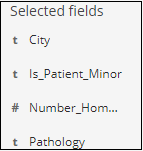
您可以从可用字段中选择字段并将数据转换为表格格式,如下所示。在这里,我们选择了以下字段:
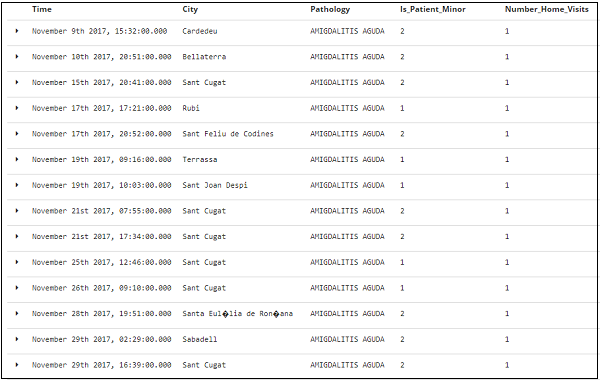
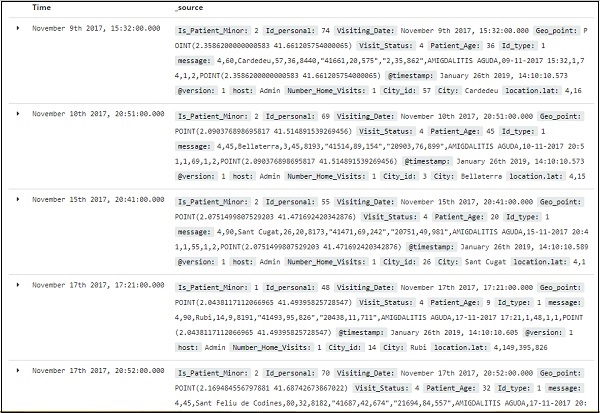
上面字段的表格数据显示在此处: