
- MATLAB Simulink 教程
- MATLAB Simulink - 首页
- MATLAB Simulink - 简介
- MATLAB Simulink - 环境设置
- MATLAB Simulink - 启动 Simulink
- MATLAB Simulink - 模块
- MATLAB Simulink - 连线
- MATLAB Simulink - 构建和仿真模型
- MATLAB Simulink - 信号处理
- MATLAB Simulink - 添加信号延迟
- MATLAB Simulink - 数学库
- 构建模型并应用 If-else 逻辑
- MATLAB Simulink - 逻辑门模型
- MATLAB Simulink - 正弦波
- MATLAB Simulink - 函数
- MATLAB Simulink - 创建子系统
- MATLAB Simulink - For 循环
- MATLAB Simulink - 导出数据
- MATLAB Simulink - 脚本
- 求解数学方程
- 一阶微分方程
- MATLAB Simulink 有用资源
- MATLAB Simulink - 快速指南
- MATLAB Simulink - 有用资源
- MATLAB Simulink - 讨论
MATLAB Simulink - 添加信号延迟
在上一章中,我们学习了不同的信号仿真。本章我们将学习如何向信号添加延迟。
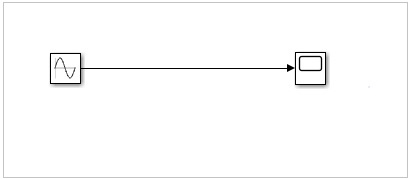
让我们创建一个空白模型,并向其中添加正弦波和示波器模块,如下所示:
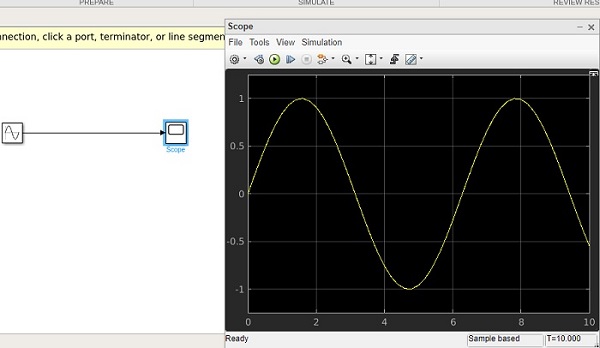
现在让我们运行模型,在示波器模块中查看仿真结果。正弦波如下所示:
现在让我们为正弦波添加延迟。我们将使用连续库中的传输延迟模块,如下所示:
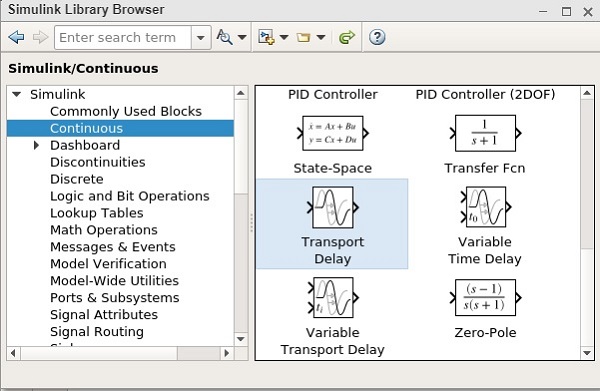
选择该模块并将其拖放到模型画布中。现在我们的模型中有了传输延迟模块,右键单击它并打开模块参数,如下所示:
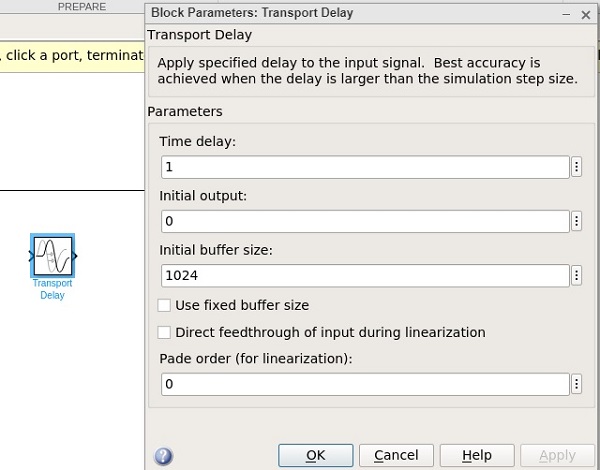
让我们将时间延迟从 1 更改为 3。进行更改后,单击“确定”按钮。
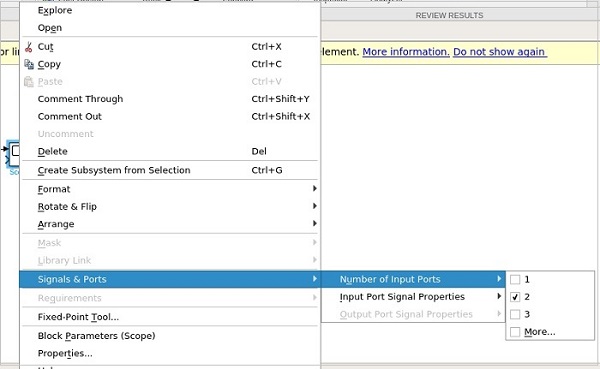
现在向示波器模块添加另一个输入端口。右键单击示波器模块,然后选择“信号和端口”。将输入端口数量设置为 2,如下所示:
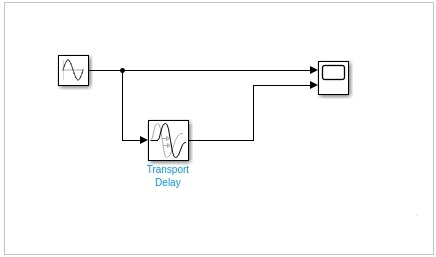
现在将传输延迟模块连接到正弦波和示波器,如下所示
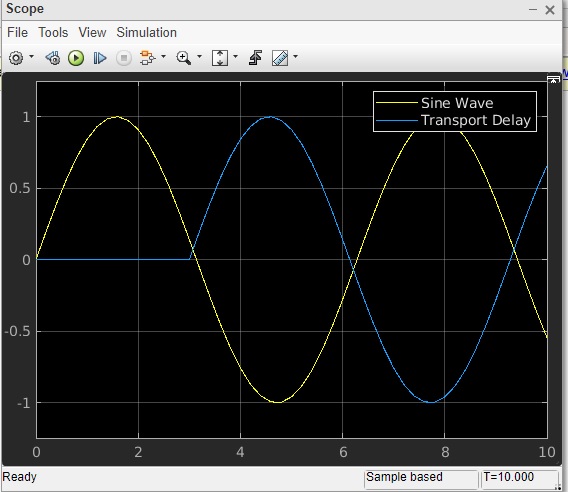
现在运行仿真,查看正弦波的 3 秒延迟。右键单击示波器模块,然后选择模块参数以查看显示。
广告